Epson printer på Windows-printserver, sådan undgår du dobbeltkøer, lange ventetider og “spooler”-fejl
Har du prøvet, at en Epson-printer på printserveren pludselig findes i to versioner, og ingen tør vælge den “forkerte”? Dobbeltkøer skaber ikke bare forvirring. De skaber også lange ventetider, fastlåste jobs og den klassiske Windows-klassiker: spooleren, der går i gulvet på det mest upassende tidspunkt.
Her får du en praktisk gennemgang af, hvorfor det sker, og hvordan du får en stabil Epson Windows printserver, uden at det ender i “Epson-Printer (Kopi) (Kopi)”. Med konkrete menupunkter, stier og en driver-strategi, der holder i en SMB-hverdag.
Hvorfor opstår dobbeltkøer på en Windows-printserver med Epson?
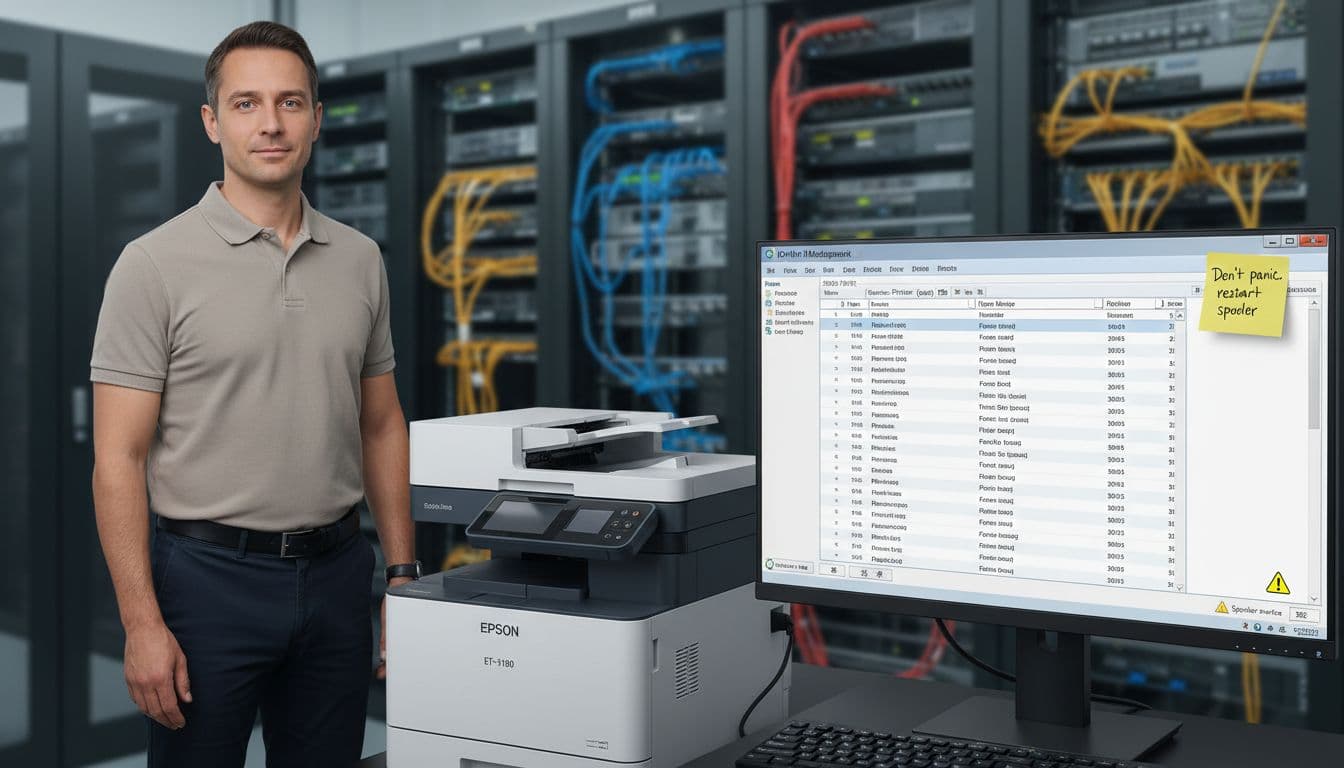 To næsten identiske printerkøer på samme server, skabt med AI.
Dobbeltkøer kommer sjældent af én enkelt ting. De kommer af “to gode idéer”, der rammer samme printer.
De typiske årsager i praksis:
- GPO deployer printeren flere steder : Én GPO på bruger-niveau og én på computer-niveau, eller en gammel login-script-løsning, der stadig lever. Resultat: Windows tilføjer printeren igen som en ny forbindelse.
- Skift i port eller discovery-metode : Hvis en Epson flytter fra WSD til Standard TCP/IP (eller omvendt), kan Windows opfatte det som en ny printer, selv om den står samme sted.
- Navn uden fast standard : “Epson-Kontor” på serveren, “Epson Kontor” i en GPO, og pludselig har du to objekter, to køer, to support-sager.
- Driver-blanding : Samme model, men forskellige drivervarianter (PCL/PS, Universal vs model-specifik) kan give flere queues, især hvis en klient selv henter noget “smart”.
Start altid med at tjekke på serveren i Print Management
: Kør printmanagement.msc
, gå til Print Servers
-> [din server]
-> Printers. Her kan du se, om det faktisk er to forskellige queues, eller én queue, der bliver tilføjet to gange på klienterne.
Driver-strategi: Type 3 vs Type 4, og hvorfor det betyder noget
Mange printerproblemer ligner netværk. Overraskende ofte er det bare en driver, der opfører sig som en teen-ager med for lidt søvn.
En tommelfingerregel: vælg én strategi og hold fast . Især på en Windows-printserver, hvor mange brugere deler samme kø.
Her er den korte, praktiske forskel:
| Emne | Type 3 (v3) | Type 4 (v4) |
|---|---|---|
| Kompatibilitet | Meget bred, især i blandede miljøer | God i moderne Windows-miljøer |
| Drift på printserver | Kendt “klassiker”, kan være stabil med den rigtige driver | Kan være enkel, men passer ikke altid til alle features |
| Risiko ved dårlig driver | Kan trigge spooler-crash | Typisk mindre “kernel”-ballade, men afhænger af leverandør |
Anbefaling i SMB: Brug én godkendt driver pr. printermodel , og undgå at “alle bare prøver en anden”. Hvis du kører Type 3, så overvej driver-isolation, og ryd op i gamle pakker.
I Print Management: Print Servers -> Drivers. Hvis du ser flere Epson-drivere, der ligner hinanden, så er oprydning ofte gevinsten. Når du fjerner en driver, vælg om muligt at slette driverpakken også, ellers kommer den tilbage som en dårlig idé med god hukommelse.
Når du er i tvivl om en specifik Epson-fejl, så brug producentens egne guides som reference, fx Epsons fejlfinding til printerproblemer , og match symptomer med din driver- og portopsætning.
Rens printkøen korrekt, og få spooleren tilbage på arbejde
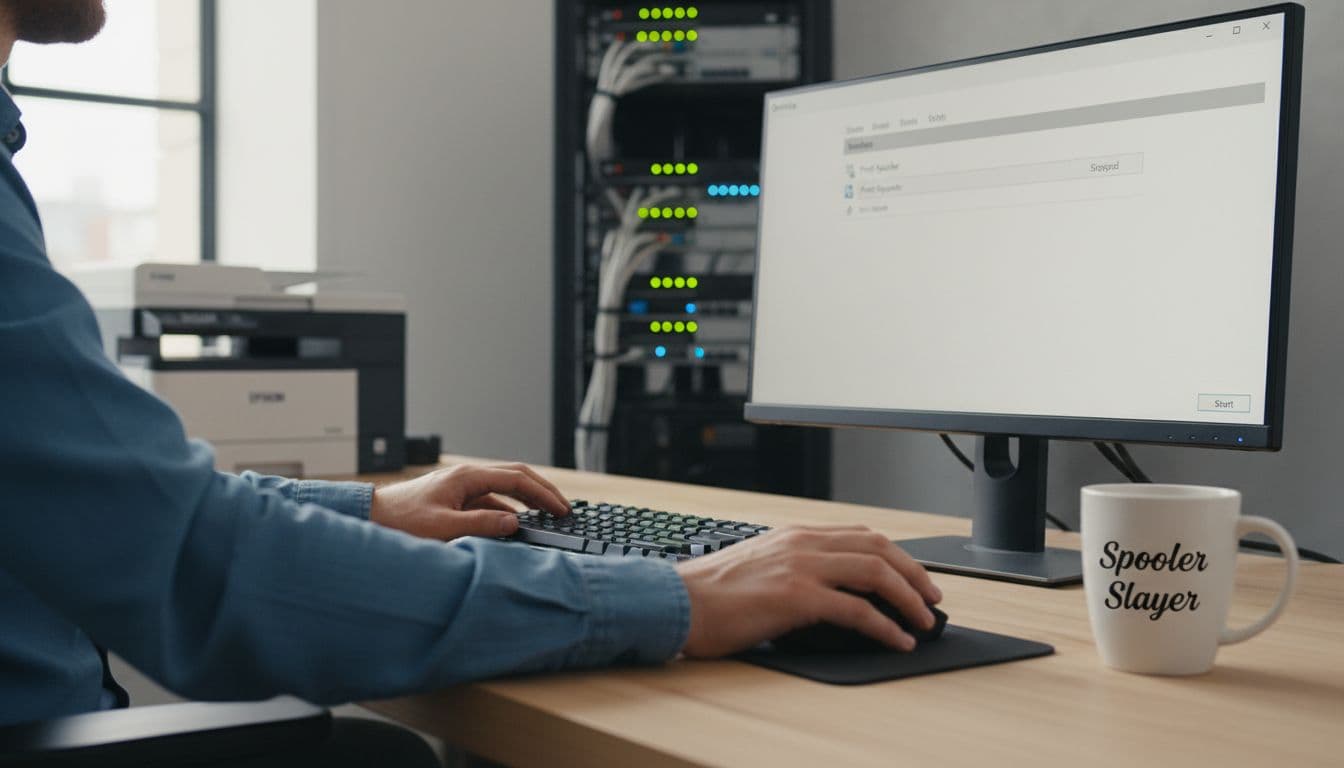 Genstart af Print Spooler, skabt med AI.
Hvis jobs hænger, eller spooler-fejl dukker op, så gør det systematisk. “Genstart serveren” virker, men det er også lidt som at slukke lyset i hele huset for at finde en tabt sok.
Trin, der virker i praksis (på printserveren):
- Åbn Print Management
(
printmanagement.msc), find printeren, højreklik og vælg Open Printer Queue. Slet fastlåste jobs, hvis de kan slettes. - Åbn Services
(
services.msc). Find Print Spooler. - Vælg Stop på Print Spooler.
- Gå til spool-mappen:
C:\Windows\System32\spool\PRINTERSog slet indholdet (filerne, ikke mappen). - Start Print Spooler igen.
Hvis spooleren crasher igen, skal du kigge i loggen, ikke i kaffekoppen (selv om den også hjælper). Åbn Event Viewer : Windows Logs -> System og tjek fejl omkring spoolsv.exe. Tjek også: Applications and Services Logs -> Microsoft -> Windows -> PrintService -> Operational (aktivér loggen, hvis den er slået fra).
Microsoft har en solid tjekliste til de klassiske scenarier, inklusive fastlåste køer og spooler-stop, se Microsofts guide til udskrivningsproblemer i Windows.
GPO-deployment og navngivning: stop “(Kopi)”-epidemien, før den starter
 Én kø, ingen kopier, skabt med AI.
Den mest undervurderede løsning er kedelig: ens navne og én udrulningsmetode .
Navngivningskonvention , der forebygger dobbeltkøer:
- Brug lokation + funktion + model, fx
SLG-1SAL-EpsonMFP01ellerHQ-ØKONOMI-EpsonA4. - Undgå mellemrum og “smarte” navne, der ændrer sig, når nogen flytter printeren.
I Group Policy er mønstret vigtigt. I User Configuration eller Computer Configuration -> Preferences -> Control Panel Settings -> Printers :
- Brug typisk Update til stabile shared printers.
- Brug Replace med omtanke, det kan føles effektivt, men skaber ofte geninstallationer og dermed nye forbindelser.
- Fjern gamle printer-mappings aktivt, når du skifter navn eller server.
Hvis du har problemer med delte printerforbindelser efter ændringer, så er Microsofts egen side om delte printere et godt pejlemærke: Microsofts hjælp til problemer med delte printerforbindelser.
Kort do/don’t-liste (til den travle hverdag)
Do
: Standardisér driver, porttype og navne, før du deployer.
Do
: Ryd gamle printerforbindelser ud, når du ændrer GPO.
Do
: Brug Event Viewer, når spooleren stopper igen og igen.
Don’t
: Deploy samme printer via både GPO og login-script.
Don’t
: Bland flere Epson-drivere “for at teste”, uden plan for rollback.
Hvornår bør du eskalere?
Eskalér når spooleren crasher gentagne gange, når en driver ikke kan fjernes rent, eller når du ser korrupt driverpakke, der kommer tilbage efter oprydning. Her giver det mening med fast it support, uanset om du kalder det it support slagelse , it support sorø , it support ringsted , it support næstved , it support kalundborg eller it support gørlev . Og ja, det er stadig bare it support, også når problemet “kun” er en printer.
I mange SMB’er hænger print sammen med resten af driften: adgangsstyring i microsoft 365 , sikker backup , og stabil netværksopsætning. Det samme gælder, når I har telavox til erhvervstelefoni og firmatelefoni , samt når hjemmeside og marketing kræver, at hverdagens systemer bare virker.
Opsummering: få print til at føles kedeligt igen
Dobbeltkøer og spooler-fejl på en Epson Windows printserver kommer ofte af blandet deployment, rod i drivere eller uklare navne. Hold dig til én driver-strategi, ryd køen korrekt via services.msc
og spool-mappen, og gør GPO’en forudsigelig. Når spooleren bliver ved med at vælte, så er det sjældent “bare Windows”, det er typisk en driver eller en konflikt, der skal fjernes helt. Målet er simpelt: én kø pr. printer
, og en hverdag hvor print er så kedeligt, at ingen bemærker det.