Epson printer vil ikke printe i farver, selv om der er blæk, tjek gråtoner, “kun sort”, og app-indstillinger (Windows og Mac)
Der er få ting, der føles mere unødvendigt dramatiske end en Epson-printer, der nægter at printe i farver, selv om du kan se, der er blæk. Du trykker Print, forventer en flot farvegraf, og får i stedet en grå, lidt trist udgave. Som om printeren har valgt “vinterdepression” som standard.
Den gode nyhed: Når Epson printer farver udebliver, skyldes det ofte en indstilling, ikke et fysisk problem. Den næstbedste nyhed: fejlen gemmer sig tit tre steder på samme tid, fordi hvorfor gøre det nemt?
De hurtige syndere: gråtoner, “kun sort” og appens egne valg
 En klassiker: farver er slået fra i printdialogen, selv om blækket er der (billedet er skabt med AI).
Når Epson kun printer sort, selv med farveblæk, er de mest almindelige årsager overraskende “soft”: Et flueben, en profil, eller en app, der insisterer på at vide bedre end dig.
Tjek disse tre ting først, før du rører ved blækpatronerne:
- Gråtoner / Sort-hvid
i printdialogen
Hvorfor det virker: Gråtoner overstyrer farvevalg, selv hvis dokumentet er i farver. - “Kun sort” / “Black ink only”
i driverens avancerede indstillinger
Hvorfor det virker: Nogle Epson-drivere kan tvinges til at bruge sort alene (ofte for at spare farve). - App-indstillinger (PDF-læser, browser, Office)
Hvorfor det virker: Flere programmer har deres eget “Print i gråtoner”, som kan være slået til uden du bemærker det.
En fjerde snubletråd er papirtype . Hvis printerdriveren står til fotopapir, men du bruger almindeligt papir (eller omvendt), kan farver og kvalitet blive mærkelige. Det er ikke altid årsagen til “kun sort”, men det giver ofte “forkerte” farver eller underlige resultater.
Hvis du vil have en bredere tjekliste til “printer vil ikke udskrive”-situationen, har Pixojet en udmærket guide: fejlsøgning når printeren ikke udskriver.
Windows: Her gemmer “Gråtoner” og “Kun sort” sig (flere steder end du synes er rimeligt)
Windows kan sagtens printe i farver, men der er tre typiske steder, hvor farver kan være slået fra. Brug 2 minutter her, og du sparer ofte 20 minutter med “men jeg har jo skiftet patronen!”.
1) I selve printvinduet (den hurtige)
Hvad du gør:
Når du trykker Ctrl + P
(eller Filer, Udskriv), så kig efter:
- Et valg som “Gråtoner” , “Sort/hvid” eller “Kun sort”
- En knap som Egenskaber , Printeregenskaber eller Indstillinger
Hvorfor det virker:
Printdialogen kan overstyre standarden. Det er ekstra normalt, hvis en kollega “bare lige” har printet noget i sort/hvid for at spare.
2) Standardindstillinger for printeren (den lidt skjulte)
Hvad du gør (typisk sti):
Indstillinger
→ Bluetooth og enheder
→ Printere og scannere
→ vælg din Epson → Udskriftsindstillinger
(eller “Printing preferences”).
Her skal du lede efter:
- Color/Farve vs Grayscale/Gråtoner
- “Black ink only” (navnet varierer)
Hvorfor det virker:
Det her er “default” for alle programmer. Hvis den står forkert her, får du sort/hvid igen og igen.
3) I Epson-driverens avancerede menuer (den, der oftest driller)
Hvad du gør:
I samme område som ovenfor, åbner du Epson-driveren og finder faner som Main
, Advanced
eller More Options
.
Tjek især:
- Output Color : skal være Color
- Economy eller Draft : kan påvirke kvalitet (sjældent kun sort, men kan snyde)
- ICM/Color management : hvis farver er “mærkelige”, ikke kun fraværende
Hvorfor det virker:
Nogle Epson-profiler kan være gemt som standard, og de kan “låse” farver fra, selv om dokumentet er i farver.
Hvis alt ser rigtigt ud, men farver stadig mangler, så ryd printkøen: åbn printeren i Windows, annullér alle job, og prøv igen. En “gammel” job-indstilling kan i praksis blive genbrugt.
Mac: Presets, AirPrint og den irriterende “Sidst brugte indstilling”
Mac gør det let at udskrive, og netop derfor kan det også være let at overse, at den printer i gråtoner, fordi den gjorde det “sidst”.
Hvad du gør (typisk sti):
- Åbn dokumentet →
Arkiv→Udskriv - Klik Vis detaljer (hvis du kun ser et lille vindue)
- Find rullemenuer som Medier og kvalitet , Farvematching eller Printerfunktioner
- Skift fra Gråtoner til Farve (ordlyden varierer)
Tjek også Presets:
- Øverst i printvinduet: “Forudindstillinger” eller “Presets”
- Vælg Standard eller opret en ny preset til farveudskrift
Hvorfor det virker:
Mac kan gemme en gråtone-preset som “sidst brugt”. Så får du sort/hvid, selv om alt virker normalt.
AirPrint kan være årsagen (især hvis indstillinger mangler)
Hvis du ikke kan finde Epson-specifikke valg, kan du være på AirPrint -driveren.
Hvad du gør:
-
Systemindstillinger→Printere og scannere - Fjern printeren, tilføj den igen, og vælg en Epson-driver hvis den vises
Hvorfor det virker:
AirPrint er fint til “bare print”, men kan skjule driverfunktioner, inklusive farvevalg.
Når der er blæk, men stadig ingen farver: dysetjek og printhovedrensning
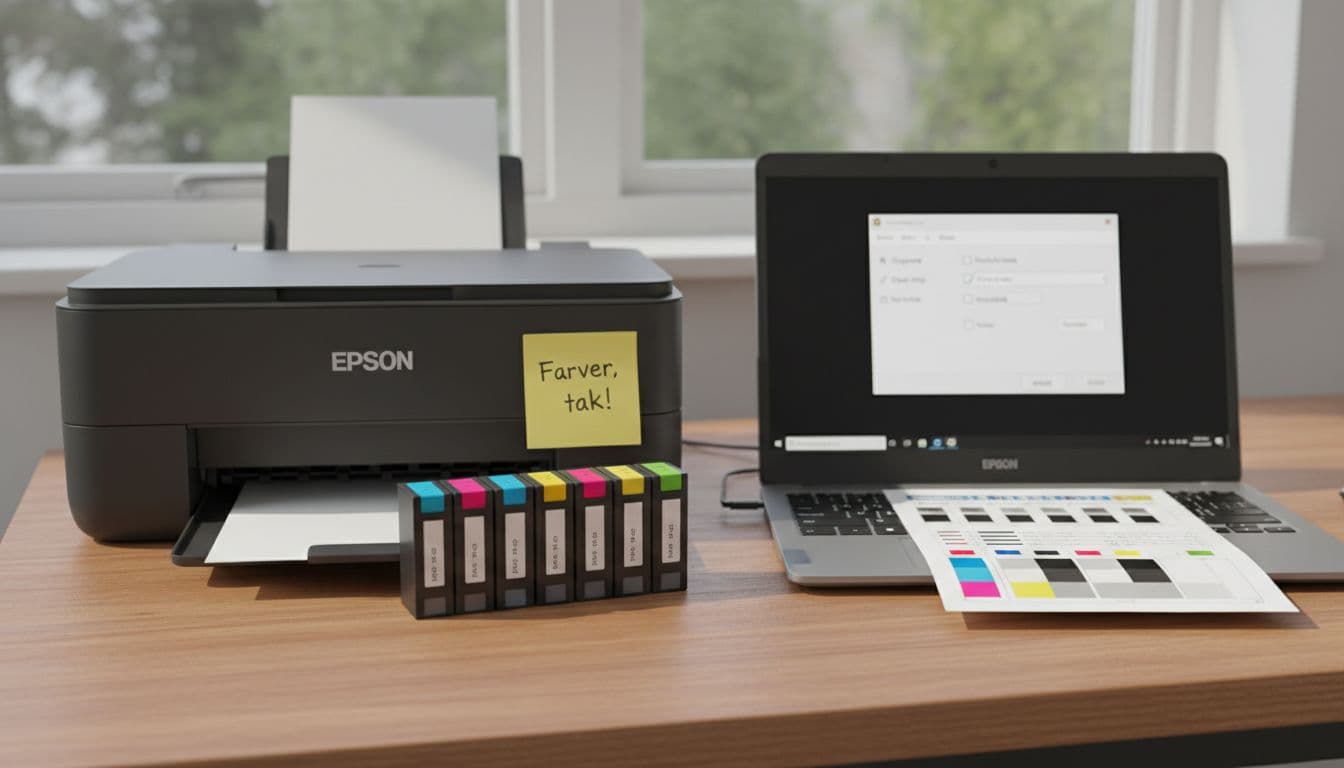
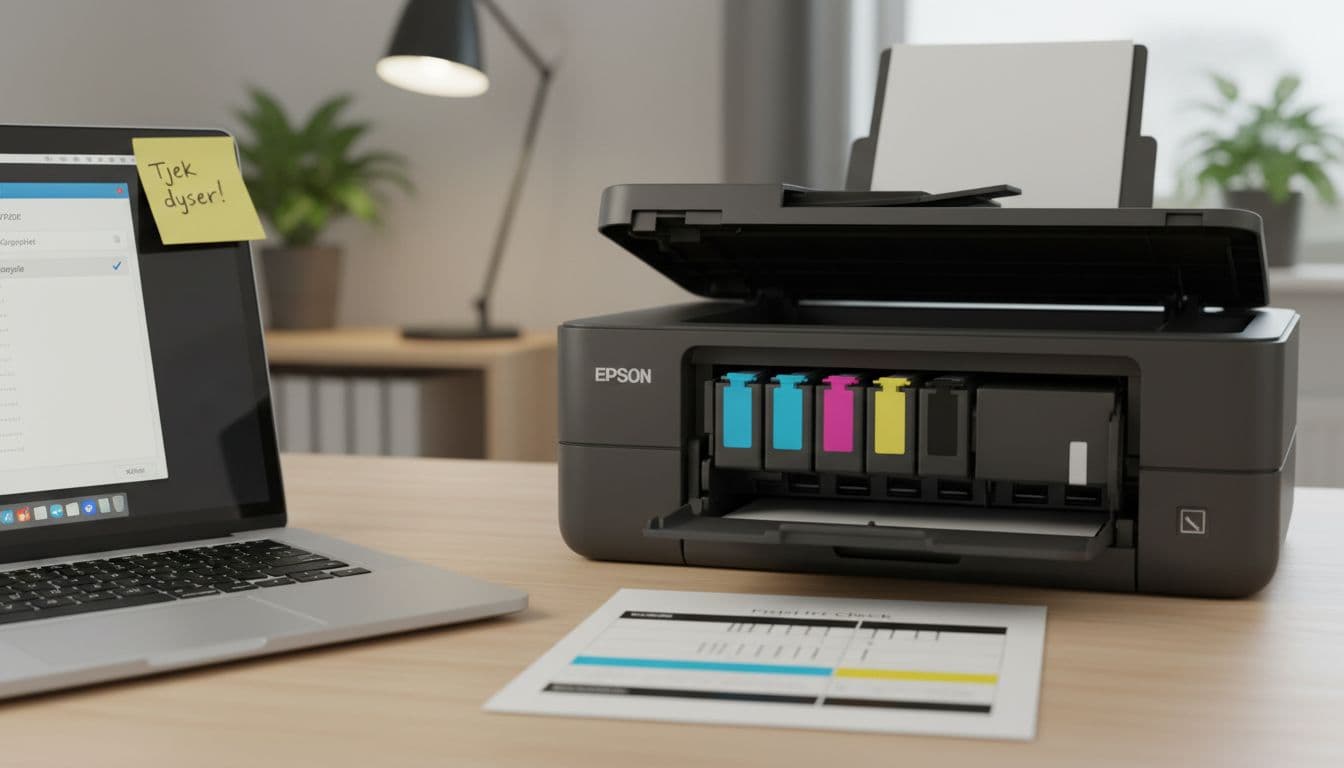 Et dysetjek afslører hurtigt, om farverne mangler fysisk, eller kun i indstillinger (billedet er skabt med AI).
Hvis indstillingerne ser korrekte ud, og Epson stadig ikke vil printe i farver, så er næste logiske stop dyserne . Printhovedets dyser kan stoppe til, især hvis printeren står stille i perioder. Blækket er der, det kommer bare ikke ud.
Lav et dysetjek (før du renser)
Hvad du gør:
I Epson-driveren (Windows eller Mac) finder du ofte: Vedligeholdelse
→ Dysetjek
. Nogle modeller har det også i printerens panel.
Epson har en modeluafhængig forklaring her: sådan udskriver du et dysetjek.
Hvorfor det virker:
Dysetjekket fortæller, om problemet er “software” (indstillinger) eller “mekanik” (tilstopning). Du vil ofte se manglende linjer i en bestemt farve.
Kør printhovedrensning, men med måde
Hvad du gør:
Kør Printhovedrensning
én gang, print nyt dysetjek. Gentag kun hvis mønsteret forbedres.
Epson beskriver også symptomer og næste skridt ved manglende farver og striber: Epsons løsning ved manglende farve og striber.
Hvorfor det virker:
Rensning presser blæk igennem dyserne og kan fjerne små propper. For mange rensninger i træk kan bruge en del blæk, så stop når du ser forbedring, og giv printeren et par minutter mellem forsøg.
Hvis du samtidig har driverproblemer, så hent den rigtige software til din model her: Epson Danmarks supportsider. En forkert eller gammel driver kan give manglende farvevalg, især på Mac.
Når det sker på kontoret: gør farveprint til en lille standard (og ikke en fredagssag)
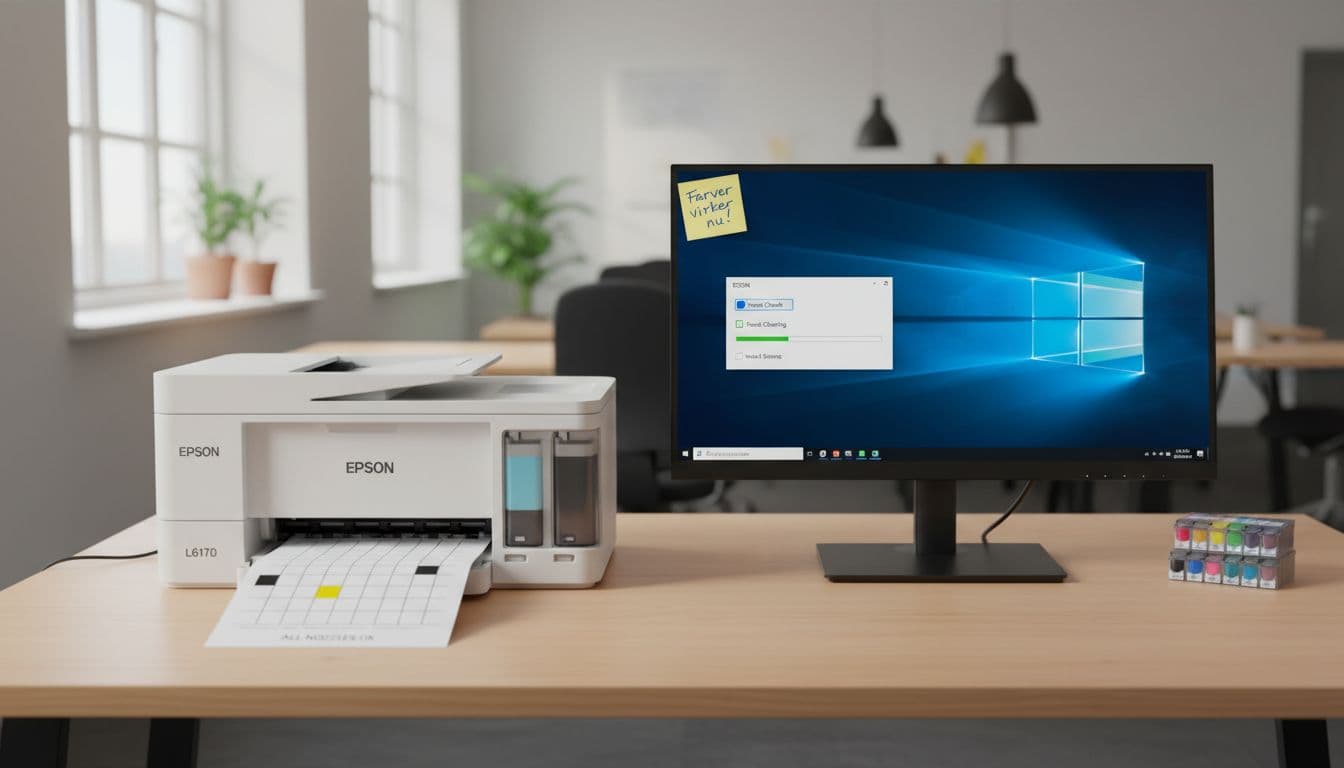 Når dyser og driver spiller sammen, kommer farverne tilbage, og pulsen falder igen (billedet er skabt med AI).
I en SMB-virksomhed er printeren tit “den ene maskine”, alle bruger, og ingen føler de ejer. Det er en perfekt opskrift på, at nogen får sat “kun sort” som standard.
En enkel praksis hjælper:
- Gem en fælles standard-preset til farveudskrift (Windows og Mac)
- Print et dysetjek fast (fx månedligt), især hvis printeren sjældent bruges i farver
- Aftal hvem der opdaterer driver, og hvem der må ændre standardindstillinger
Og ja, her giver det mening med én samlet it support -partner, så printeren ikke lever sit eget liv ved siden af resten. Uanset om du har brug for it support slagelse, it support sorø, it support ringsted, it support næstved, it support kalundborg eller it support gørlev, er pointen den samme: printerfejl hænger ofte sammen med brugere, drivere og standarder.
Det er også samme bord, hvor microsoft 365 , backup , telavox , erhvervstelefoni og firmatelefoni ligger. Selv en hjemmeside og marketing kan blive ramt, når tilbud og kampagnemateriale pludselig kun findes i grå.
FAQ: de korte svar, når farverne stadig driller
Hvorfor printer den kun sort selv med farveblæk?
Enten er gråtoner/kun sort slået til i appen eller driveren, eller også er en farvedyse tilstoppet. Start med printdialogen, gå videre til printerens standardindstillinger, og slut med dysetjek.
Hjælper det at skifte papirtype?
Ja, hvis farverne er “forkerte” eller meget matte. Papirtype påvirker blækmængde og metode. Det løser sjældent ren “kun sort”, men det kan forbedre resultatet markant.
Hvordan laver jeg et dysetjek?
Gå til Epson-driveren og find Vedligeholdelse
→ Dysetjek
(navnet kan variere). Print mønsteret, og se om der mangler linjer i en farve.
Skal jeg bruge AirPrint på Mac?
Kun hvis du vil have det enkelt og kan leve med færre valg. Hvis du mangler farveindstillinger, så brug hellere Epsons driver til din model.
Konklusion
Når en Epson printer nægter farver, er det oftest et flueben, ikke en katastrofe. Start med gråtoner og “kun sort” i printdialog og standardindstillinger, tjek derefter driveren, og lav til sidst et dysetjek. Med lidt faste standarder og en plan for vedligehold får du Epson printer farver tilbage, og printeren stopper med at opføre sig som om den er allergisk over for cyan.