Epson printer viser “Paper Jam”, men der sidder intet papir, sådan finder du sensoren der driller (trin for trin)
Når en Epson-printer stædigt viser Epson Paper Jam , men papirbakken er tom og der ikke sidder noget fast, føles det lidt som at blive beskyldt for at have spist kagen, mens man stadig står med skeen i hånden. Irriterende, og ret svært at diskutere med en printer.
Den gode nyhed er, at “Paper Jam” uden papir næsten altid handler om en sensor, en lille sensorarm der hænger, støv på en optisk sensor, en duplex-enhed der driller, eller en simpel indstilling der ikke passer til det papir, du faktisk bruger. Her får du en rolig, sikker metode til at finde synderen, uden væsker og uden at brække plast, der helst vil blive siddende.
Start her, hurtige tjek før du skiller noget ad
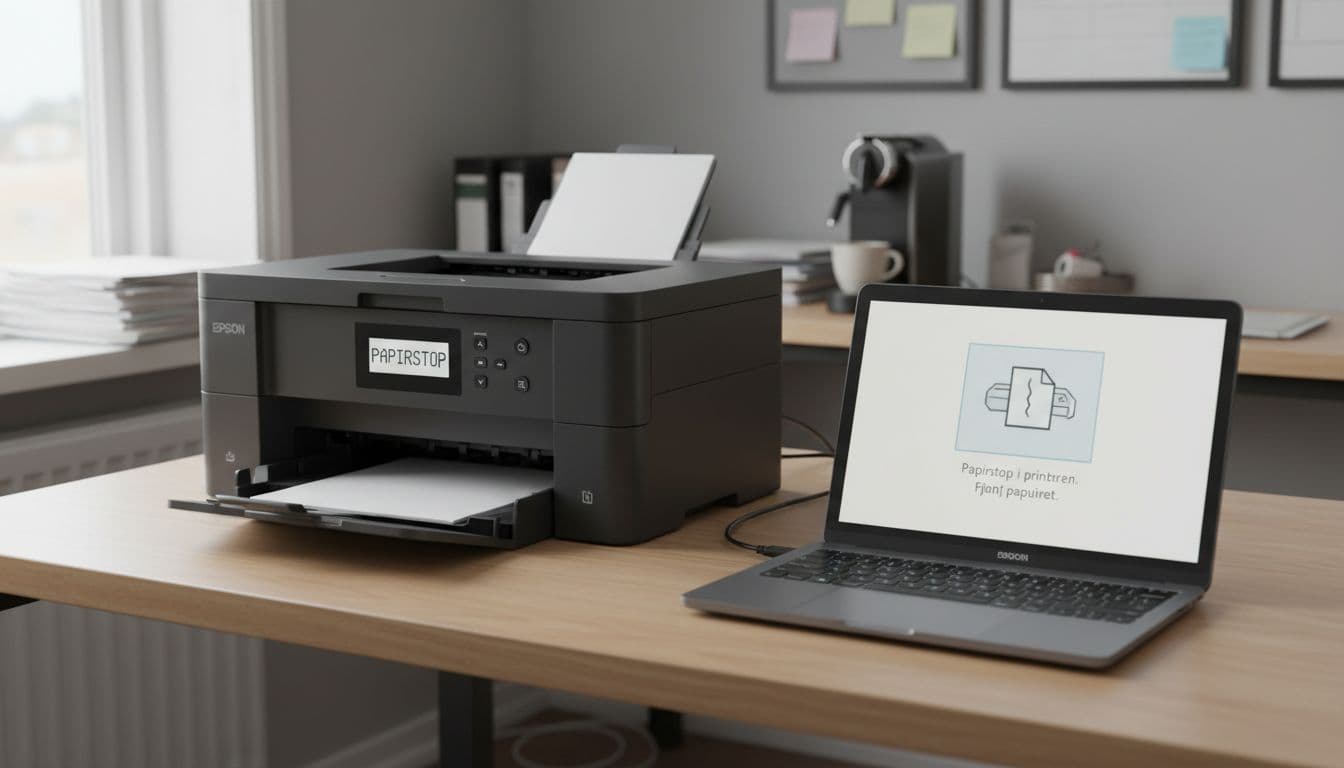 En typisk situation, Paper Jam på skærmen selv om der ikke ses papir, skabt med AI.
Før du går på sensor-jagt, så tag de hurtige tjek. De løser overraskende ofte fejlen, især på Epson WorkForce og EcoTank, hvor duplex og papirvalg kan snyde.
1) Tjek papirindstilling (PC og printer)
Hvis driveren står til Letter, tykt papir eller fotopapir, men du har almindeligt A4, kan printeren “forvente” et andet træk og fejltolke tiden som et stop. Ret papirformat og papirtype, og prøv igen. Forventet resultat: Fejlen forsvinder efter et nyt printjob.
2) Fjern alt papir og læg det i igen
Tag hele bunken op, luft den, og læg den tilbage. For meget fyld og papir med krøllet kant kan trigge fejl. Forventet resultat: Papiret føres normalt ind uden hakken.
3) Sluk korrekt og lav en “kold” genstart
Sluk på knappen, vent 10 sekunder, træk strømmen, vent 60 sekunder, sæt strøm til, tænd. Forventet resultat: Meddelelsen nulstilles hvis det var en midlertidig låsning.
4) Tjek duplex-enheden (hvis du har duplex)
Hvis fejlen kom lige efter dobbeltsidet print, kan der sidde en lille papirrester i duplex-stien, eller en sensor dér kan stå forkert. Du kommer til den i næste afsnit.
Hvis du vil sammenligne med en anden sikker gennemgang af typiske årsager, giver denne forklaring af Paper Jam-typer et fint overblik.
Sådan finder du sensoren der udløser falsk “Paper Jam”
Falsk papir-stop er tit en “papir er her”-sensor, der aldrig skifter tilbage til “papir er væk”. Det kan være en fastlåst sensorarm , støv på optisk sensor , et fremmedlegeme (etiket, papirflig, clips), eller en duplex-enhed der melder forkert.
Værktøjsliste (hold det simpelt)
- Lommelygte
- Blød pensel
- Trykluft på dåse eller pæreblæser
- Pincet i plast
- Mikrofiberklud
Undgå væsker på sensorer og ruller. Det lyder uskyldigt, men kan give glatte ruller, fejlmålinger og nye problemer.
Trin for trin: find den sensor der “ser” papir
-
Sluk og træk strømmen
Forventet resultat: Ingen bevægelige dele, og du kan kigge sikkert. -
Åbn alle adgangslåger
Typisk frontklap, topklap og bagklap. På nogle modeller kan du også tage papirbakken helt ud. Forventet resultat: Du kan se mest muligt af papirvejen. -
Fjern duplex-enheden (hvis den kan tages af)
Mange Epson-modeller har en duplex-enhed bagpå, der klikker af. Kig ind i dens papirvej. Forventet resultat: Du finder ofte en lille flap-sensor eller en smal passage, hvor en papirrester kan gemme sig. -
Lys ind i papirindføringen og følg papirvejen
Du leder efter små sorte plastflapper (sensorarme) ved rullerne, eller en optisk “port” (to små sorte punkter på hver side af en åbning).
Hvad du skal kigge efter ved sensoren
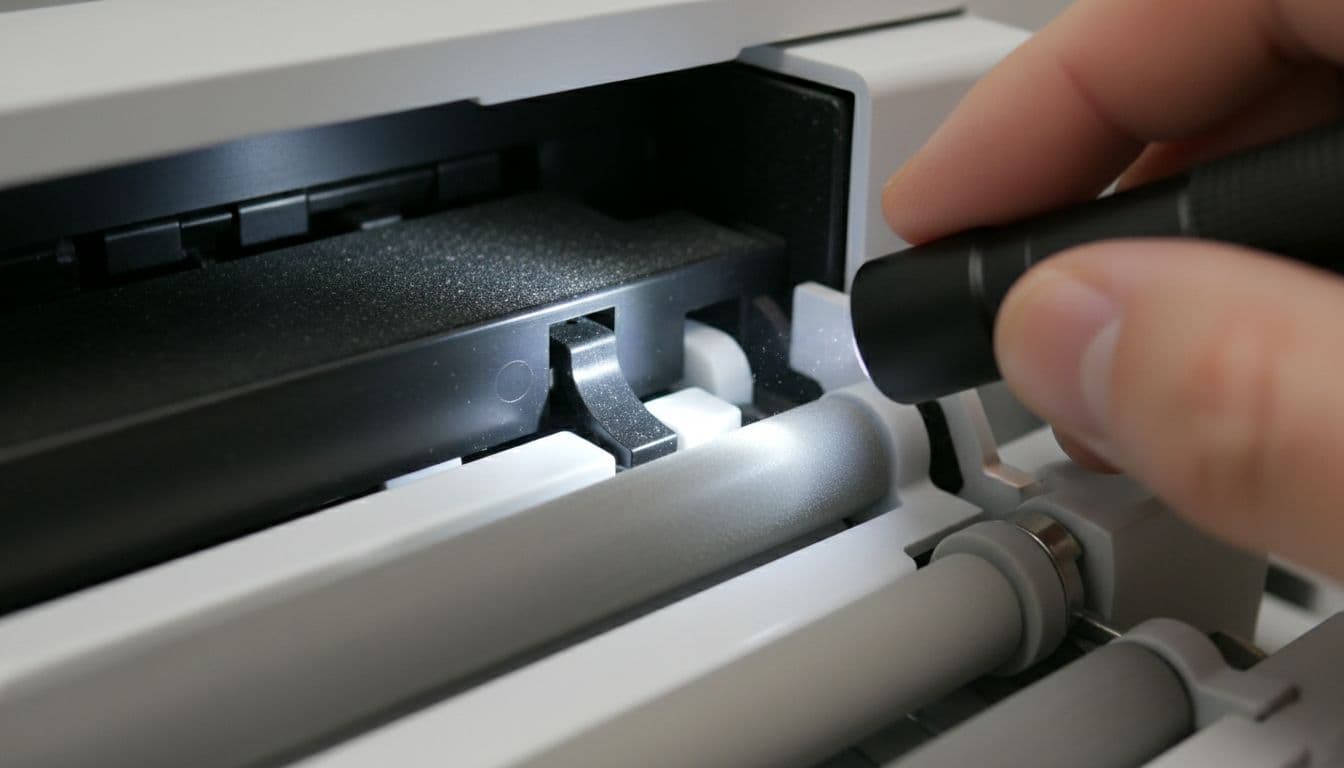 Et nærbillede af papirvejen, hvor en lille sensorarm eller optisk sensor kan sidde, skabt med AI.
- Sensorarm der sidder fast : Den skal kunne vippe frit og falde tilbage af sig selv. Hvis den hænger, kan lidt støv eller et mikroskopisk papirfnug være nok.
- Optisk sensor med støv : Den “ser” gennem en lille åbning. Støv kan få den til at tro, at der står papir i vejen.
- Fremmedlegeme : Små ting vinder altid gemmeleg. Kig efter etiketter, hæfteklamme, papirflig eller tape.
Brug lommelygte og “plast-pincet” korrekt
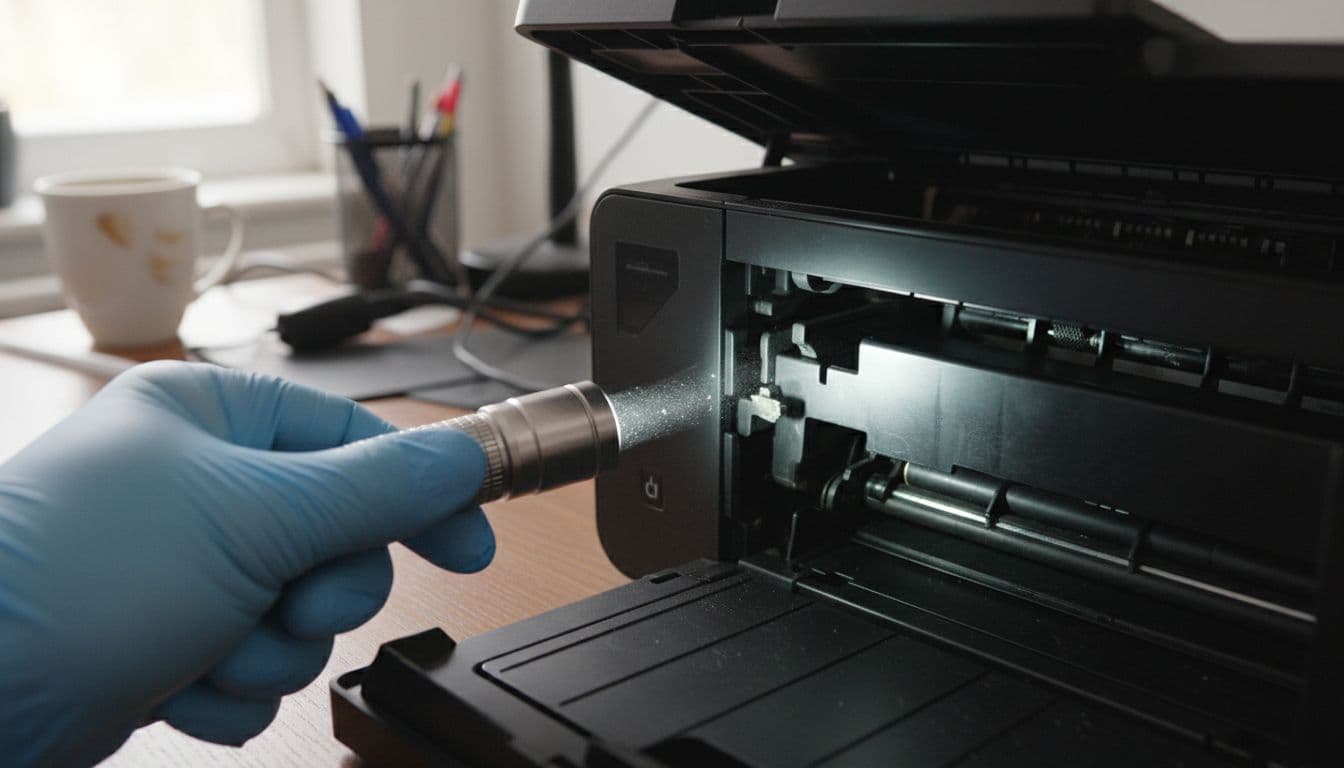 Inspektion med lys ind i indføringen gør små papirflige og støv nemmere at se, skabt med AI.
Lys ind fra flere vinkler. Støv og papirflige ses bedst, når lyset rammer skråt. Hvis du ser noget, så brug plast-pincet og træk det ud i samme retning som papiret normalt kører. Træk ikke hårdt, og stik ikke værktøj langt ind. Forventet resultat: Papirvejen ser helt fri ud, og sensorarmen kan bevæge sig frit.
Til ekstra reference på “phantom jam” mønstre (Paper Jam der ikke vil cleares), er denne trin-for-trin sensor og roller-check nyttig.
Rens og få Epson Paper Jam væk, uden at gøre skade
Når du har fundet området, handler det om at rense nænsomt. Målet er ikke at få printeren til at dufte af citron. Målet er, at sensoren kan se, og at sensorarmen kan bevæge sig.
Rens omkring sensor og ruller (tørt)
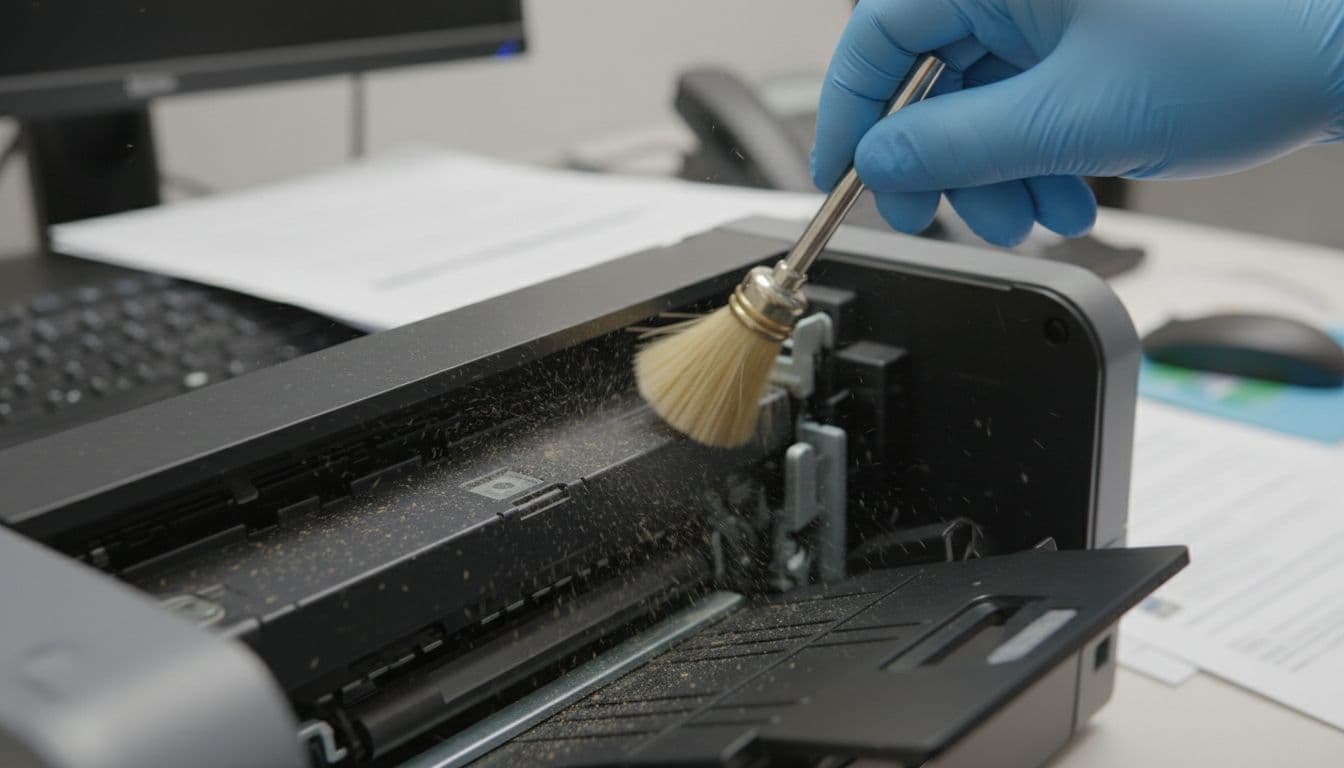 Blid rens omkring sensorer og ruller med luft eller pensel, uden væsker, skabt med AI.
-
Blæs støv væk med pæreblæser eller korte pust trykluft
Hold afstand, og lad være med at “overfalde” mekanikken. Forventet resultat: Synligt støv og fnuller forsvinder. -
Brug en blød pensel i hjørner og ved sensoren
Især omkring små flapper og åbninger. Forventet resultat: Sensorarmen slipper sin “klæbrige” følelse. -
Tør ydre plastflader og let tilgængelige områder af med mikrofiberklud
Tørt, ingen spray. Forventet resultat: Mindre støv der kan falde ind igen ved næste print.
Hvis din printer bliver ved med at melde falsk fejl, nævner denne guide til falsk Paper Jam-fejl flere typiske syndere, især støv og små rester i papirvejen.
Test efter samling
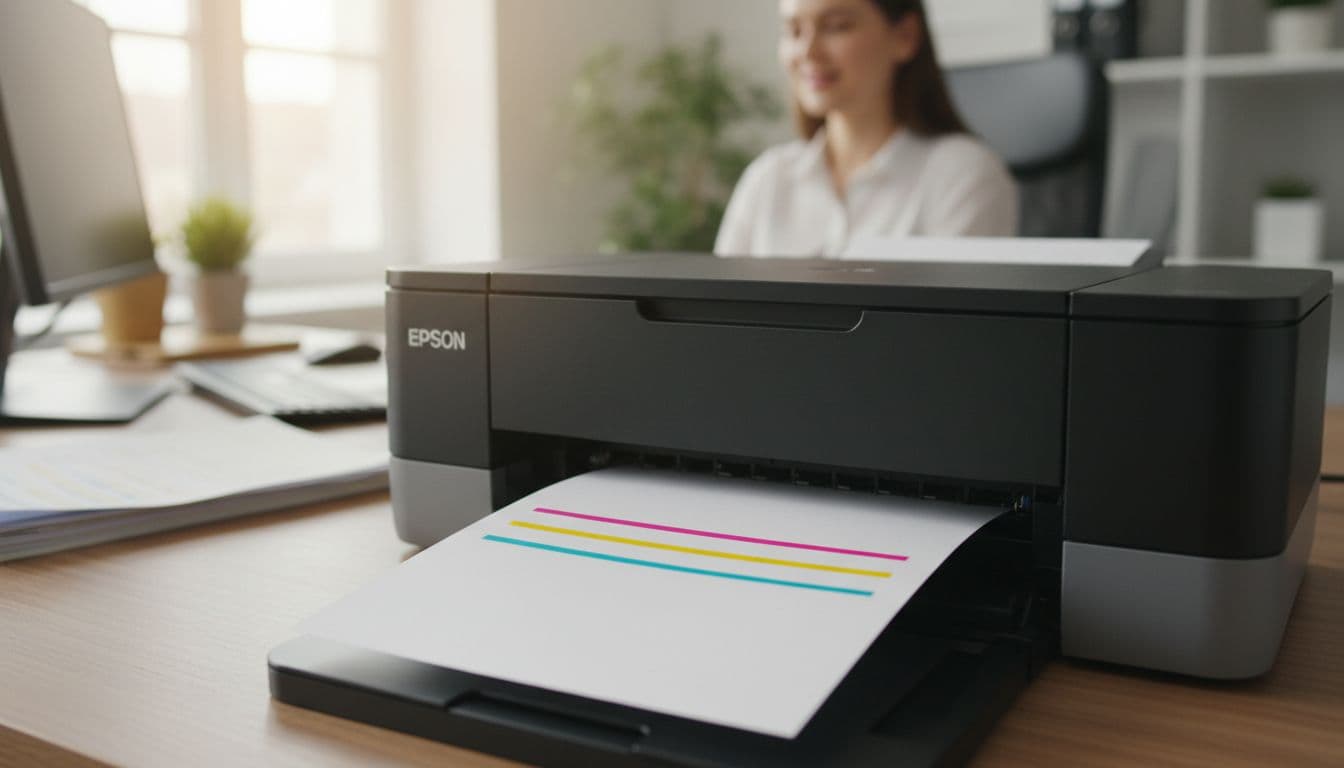 Når sensoren igen “forstår” papirvejen, kører en testudskrift ud uden fejl, skabt med AI.
Sæt duplex-enhed og klapper korrekt på plads, til du hører klik. Tænd printeren, og print en enkel testside. Forventet resultat: Ingen “Paper Jam”, og papiret kører jævnt igennem uden skæve lyde.
Hvis fejlen kun kommer ved dobbeltsidet print, så kør en test uden duplex. Forventet resultat: Fejlen peger nu klart på duplex-stien eller dens sensorer.
Mini-tjekliste og kort FAQ (praktisk til SMB)
Når printeren stopper, stopper små processer også, fakturaer, pluksedler, labels. Mange SMB’er har derfor én partner til it support og drift, fordi tingene hænger sammen med microsoft 365, backup, telavox, erhvervstelefoni og firmatelefoni, og ja, selv hjemmeside og marketing når materialer skal ud hurtigt. Uanset om behovet hedder it support slagelse, it support sorø, it support ringsted, it support næstved, it support kalundborg eller it support gørlev, er pointen den samme, fixet skal være roligt og reproducerbart.
Mini-tjekliste (60 sekunder før du giver op)
- Printer slukket, strøm taget fra, tændt igen.
- Papirtype og format matcher det du bruger.
- Duplex-enhed taget af, tjekket, sat korrekt på.
- Sensorarm bevæger sig frit, ingen fnuller omkring.
- Papirvej tjekket med lommelygte, ingen små rester.
FAQ
Hvor sidder sensoren typisk?
Ved indføringsrullerne, midt i papirvejen, og i eller ved duplex-enheden. Kig efter en lille plastarm eller en optisk åbning.
Må jeg bruge spray eller rensevæske på sensoren?
Nej. Hold det tørt med luft, pensel og mikrofiber. Væske kan give nye fejl og glatte ruller.
Hvorfor kommer fejlen kun ved duplex?
Papiret vender og passerer ekstra sensorer. En lille rest eller støv i duplex-stien kan trigge “jam” uden synligt papir.
Hvad hvis den stadig siger Paper Jam?
Så er der ofte en skjult papirrester, en defekt sensor, eller en mekanisk del der binder. Stop før noget knækker, og få den undersøgt.
Printeren må gerne have humor. Det behøver du ikke have, når den står og lyver om papir. Med de rigtige trin finder du næsten altid den drilske sensor, og får Epson Paper Jam tilbage i kategorien “løst på 10 minutter”.