Epson printer vil ikke printe fra Mac, sådan retter du driver, AirPrint, og standardprinter (trin for trin)
Du trykker Print, Mac’en nikker høfligt, og Epson’en gør… ingenting. Som en kollega der “lige vender tilbage” og så forsvinder i tre dage. Hvis din Epson printer Mac -oplevelse lige nu er mere stilhed end papir, er du ikke alene.
Heldigvis er fejlen ofte én af tre: forkert udskriftsmetode (AirPrint vs. Epson-driver), en printer der ikke er valgt som standard, eller en kø/opsætning der er kørt skævt. Her får du en trin-for-trin guide med konkrete klik-stier i macOS (2026-venlig), og du kan teste efter hvert trin.
Start her: tjek status, netværk og udskriftskø, før du ændrer drivers
Før du afinstallerer noget, så brug 2 minutter på de klassiske syndere. Det føles kedeligt, men det er ofte her “miraklet” sker.
Åbn Systemindstillinger > Printere & Scannere og klik på din Epson-printer. Kig efter:
- Status : Står den som “Offline” eller “Pauset”?
- Åbn udskriftskø… : Er der jobs der hænger fast med “Afventer” eller “Fejl”?
- Genoptag : Hvis der står “Genoptag”, så var den pauset (det sker oftere end man tror).
Tøm køen, hvis den er tydeligt stoppet: I udskriftskøen kan du slette det job der låser det hele. Print bagefter en testside fra det program du bruger (fx Preview eller Word). Små test giver hurtig feedback.
Tjek også forbindelsen:
- Wi-Fi : Mac og printer skal være på samme netværk (gæstenetværk er printerens naturlige fjende).
- VPN : Hvis du er på VPN, kan netværksprintere blive “usynlige”. Slå VPN fra kort og test.
- Genstart : Genstart printeren, og genstart Mac’en hvis problemet startede efter en opdatering.
Hvis din Mac kan “se” printeren, men stadig ikke kan printe, er det næsten altid et valg mellem AirPrint og Epson-driver. Lad os skille dem ad.
Løsning 1: AirPrint på Epson fra Mac (hurtig opsætning, færre valgmuligheder)
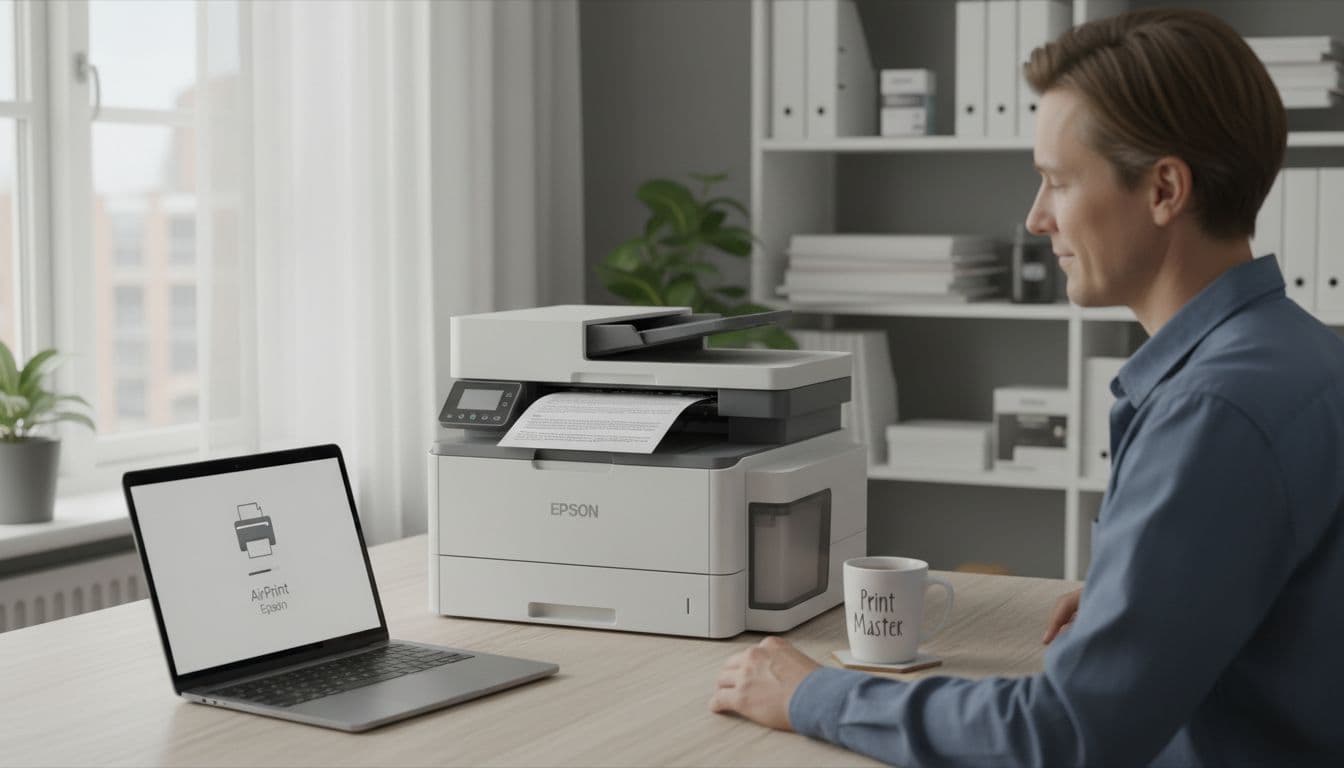 AirPrint er ofte den hurtigste vej til en fungerende udskrift, især på Wi-Fi, og billedet er skabt med AI.
Vælg AirPrint , når du “bare” skal printe stabilt fra flere Mac’er, og du ikke har brug for avancerede printerindstillinger. AirPrint er macOS’ egen måde at tale med printeren på, uden ekstra Epson-software.
Sådan fjerner du printeren og tilføjer den igen med AirPrint
- Gå til Systemindstillinger > Printere & Scannere .
- Klik på din Epson-printer i listen.
- Klik Fjern printer
(minus-ikonet eller “Fjern”, afhængigt af macOS-version).
- Bemærk: Det sletter printerens lokale opsætning på Mac’en, fx forudvalg og køhistorik.
- Klik Tilføj printer, scanner eller fax .
- Vælg printeren i listen.
- Nederst ved “Brug:” vælg AirPrint (eller “Secure AirPrint”, hvis den vises).
- Klik Tilføj .
Print nu en test fra Preview: Arkiv > Udskriv . Hvis det virker, er du reelt færdig.
Hvornår AirPrint typisk fejler (eller føles “for simpelt”)
AirPrint kan være for begrænset i en travl SMB-hverdag. Typiske tegn:
- Du mangler valg som bestemte bakker, hæftefunktioner eller korrekte duplex-indstillinger.
- Farver, etiketter eller specielle papirtyper bliver mærkelige.
- Mac’en siger noget i stil med “Kunne ikke verificere printeren på netværket”.
Hvis du får netværks-verificeringsfejl ved tilføjelse, kan det hjælpe at se Apples egne erfaringer via denne tråd: diskussion om “Unable to verify the printer”.
Hvis AirPrint ikke spiller, så er næste skridt Epson-driveren, den er tungere, men også mere præcis.
Løsning 2: Epson-driver på Mac (mere kontrol, bedre til avanceret print)
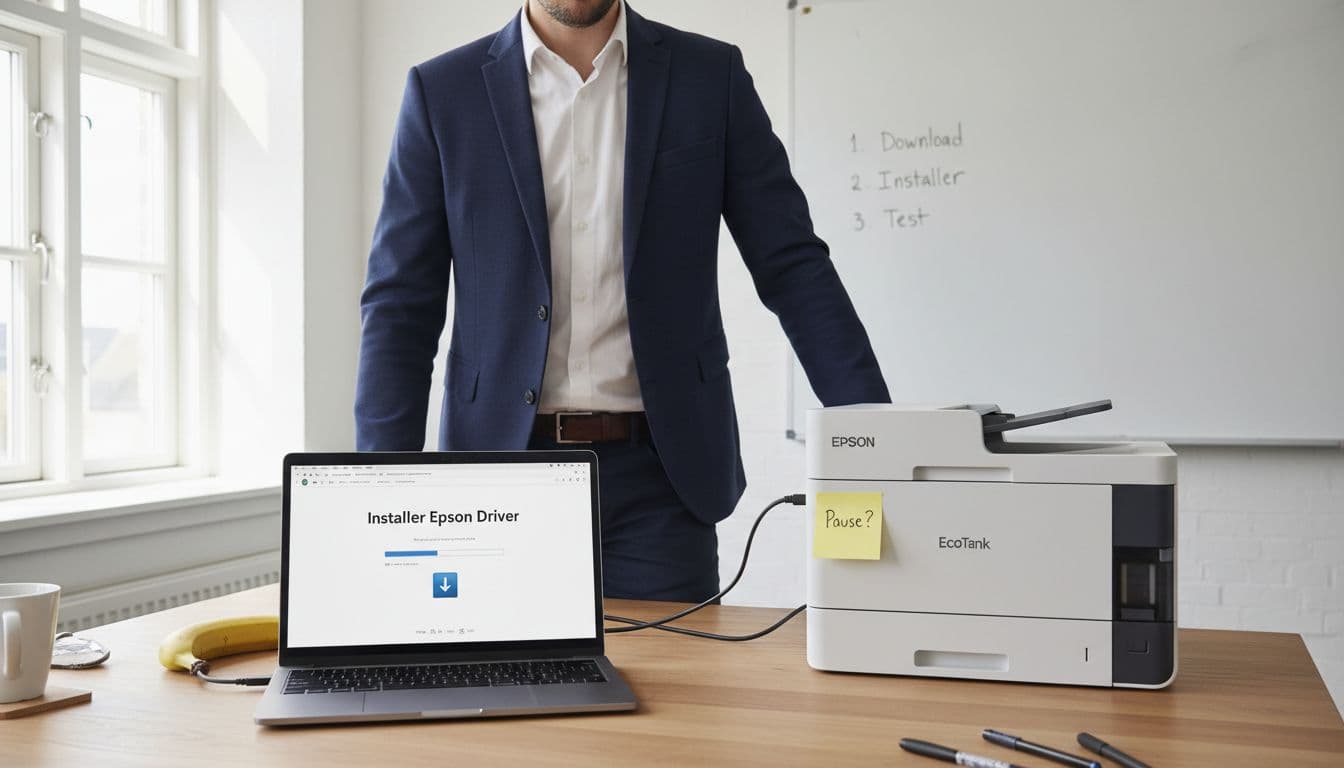 Epson-driveren giver typisk flere indstillinger og færre “mystiske” printvalg, og billedet er skabt med AI.
Vælg Epson-driver , når du har brug for fulde printerfunktioner, bedre kompatibilitet med bestemte papirtyper, eller når AirPrint giver fejl. Det gælder også, hvis I har en mere kompleks kontorprinter, eller hvis en bestemt app kræver driverfunktioner.
Trin for trin: installer Epson-driver korrekt
- Fjern først printeren (som i AirPrint-trinnene), så du ikke bygger nyt oven på gammel opsætning.
- Download den rigtige driver til din model og din macOS-version fra Epson’s supportside (brug altid den officielle kilde).
- Kør installationsfilen.
- Hvis macOS stopper den, så gå til Systemindstillinger > Privatliv & sikkerhed
.
- Kig efter en besked som “Systemsoftware fra udvikleren ‘Epson’ blev blokeret” og klik Tillad .
- Nogle gange kræver det admin-login og genstart.
Når driveren er installeret:
- Gå til Systemindstillinger > Printere & Scannere .
- Klik Tilføj printer, scanner eller fax .
- Vælg printeren.
- Ved “Brug:” vælg en Epson-specifik driver (ofte med modelnavn), ikke AirPrint.
- Klik Tilføj .
Test igen. Tjek også i udskriftsdialogen (Arkiv > Udskriv) at du nu kan se flere indstillinger, fx papirbakker, kvalitet og duplex.
Hvis du ser “kommunikationsfejl” på Mac
Det kan føles som om Mac’en og printeren er i samme rum, men taler forbi hinanden. En praktisk gennemgang af typiske årsager og fix er beskrevet her: guide til Epson communication error på Mac.
I SMB-miljøer handler det ofte om netværk (segmentering, firewall, Wi-Fi), ikke kun printeren. Og når det sker midt i fakturakørslen, bliver det hurtigt dyrt i tid.
Hvis I vil slippe for gentagne printerbrande, er det tit her en fast IT-partner giver ro. Det gælder både klassisk it support og mere drift: backup af kritiske filer, opsætning af scan-to-mail via microsoft 365 , og generel stabilitet på netværket. Mange virksomheder samler også resten samme sted, fx telavox til erhvervstelefoni og firmatelefoni , plus hjælp til hjemmeside og marketing , så der ikke er fem leverandører at ringe til, når noget driller.
Standardprinter og “Nulstil udskrivningssystem” (den store hammer, brug den rigtigt)
 En tydelig standardprinter kan spare mange “hvorfor printede den på den forkerte?”-øjeblikke, og billedet er skabt med AI.
Selv når driveren er korrekt, kan Mac’en insistere på at printe til “den forkerte” printer. Især hvis du har haft flere Epson-profiler, en gammel AirPrint-version, eller en PDF-printer i mixet.
Sæt Epson som standardprinter
- Gå til Systemindstillinger > Printere & Scannere .
- Find indstillingen Standardprinter .
- Skift fra “Senest brugte printer” til din konkrete Epson-printer.
Det lyder banalt, men det fjerner mange spøgelsesudskrifter til den printer, der står længst væk, typisk ved receptionen, hvor papirbakken altid er tom.
Advarsel: “Nulstil udskrivningssystem” sletter mere end du tror
Hvis alt stadig fejler, kan du nulstille udskrivningssystemet. Det er effektivt, men det er også den løsning, der føles som at rydde skrivebordet ved at kaste alt i en skuffe.
Når du bruger “Nulstil udskrivningssystem” , bliver typisk slettet på Mac’en:
- Alle printere og scannere i listen
- Køer og fastlåste jobs
- Lokale printerindstillinger og forudvalg
Sådan gør du (kan variere lidt efter macOS-version):
- Åbn Systemindstillinger > Printere & Scannere .
- Højreklik (eller Ctrl-klik) i printerlisten.
- Vælg Nulstil udskrivningssystem og bekræft.
Genstart Mac’en bagefter, og tilføj printeren igen, først AirPrint eller Epson-driver, alt efter behov.
For virksomheder med flere lokationer og blandede netværk er det ekstra vigtigt at være metodisk, især hvis man har brugere på tværs af afdelinger. Det gælder uanset om man kalder det it support slagelse , it support sorø , it support ringsted , it support næstved , it support kalundborg eller it support gørlev , problemet er ofte det samme, print skal bare virke.
Hurtig opsummering
Start med kø og status, vælg derefter enten AirPrint (hurtigt) eller Epson-driver (flere funktioner). Sæt til sidst en fast standardprinter. Brug “Nulstil udskrivningssystem” kun når du er klar til at sætte printere op igen. Det sparer tid på den lange bane, og giver en mere stabil printoplevelse.
Test-checkliste (efter hvert trin)
- Printeren står som “Klar” i Printere & Scannere
- Udskriftskøen er tom, ingen jobs hænger
- Du kan printe én side fra Preview
- Rigtig printer er valgt i udskriftsdialogen
- Standardprinter er sat til Epson (ikke “Senest brugte”)
- Hvis Epson-driver: du kan se ekstra printervalg (bakker, duplex, kvalitet)