Epson printer udskriver blanke sider, sådan finder du fejlen (blæk, dyser, driver, og “Print Spooler”)
Der er få ting, der kan få pulsen op i en travl virksomhed som en printer, der pludselig opfører sig som en mimekunstner. Du trykker Print, papiret kommer ud… og det er helt blankt. Ingen fejlmeddelelse, ingen drama, bare stille protest.
Hvis din Epson printer blanke sider , er det som regel en af fire ting: blæk, dyser (printhead), driver eller printkøen (Print Spooler). Nedenfor får du en praktisk fejlsøgning, der starter skånsomt og ender med de “tungere” greb, uden at du spilder en halv patron på panikrens.
Start med de hurtige checks (før du rører ved rensning)
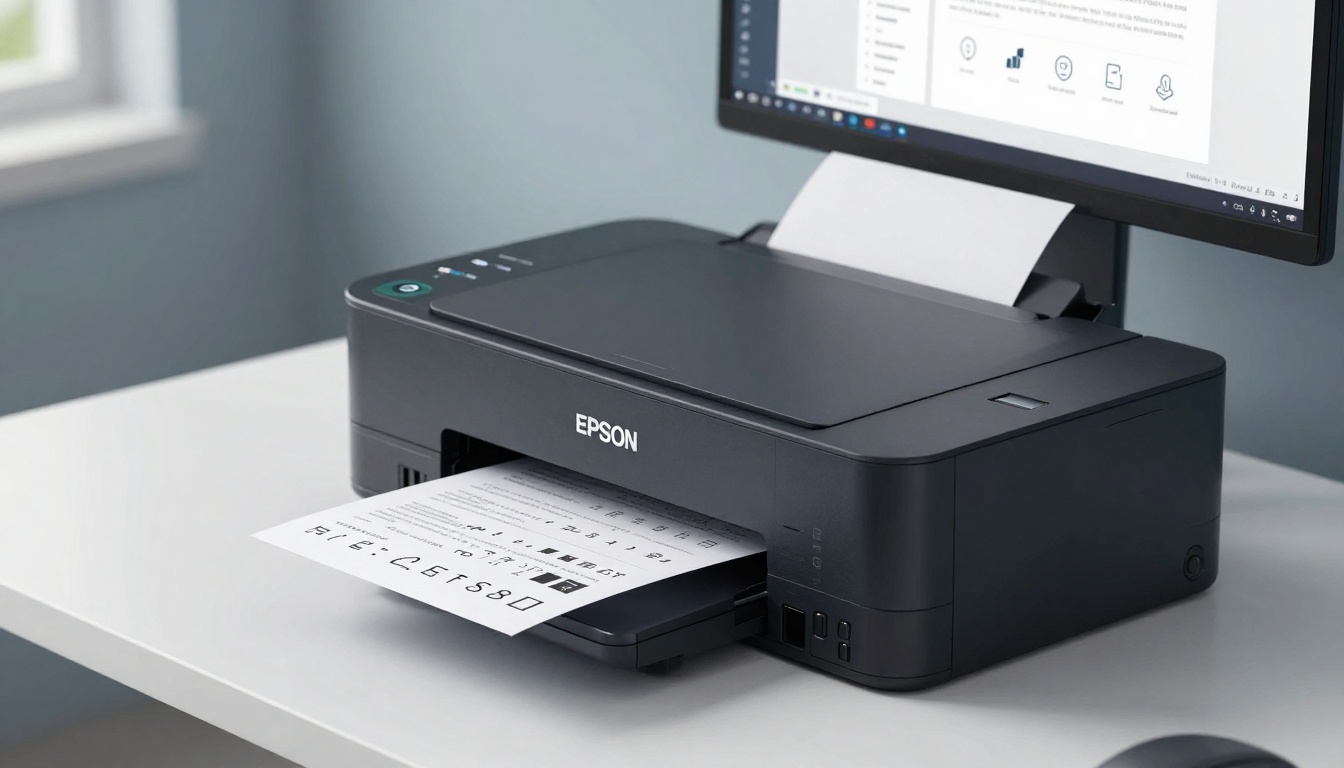
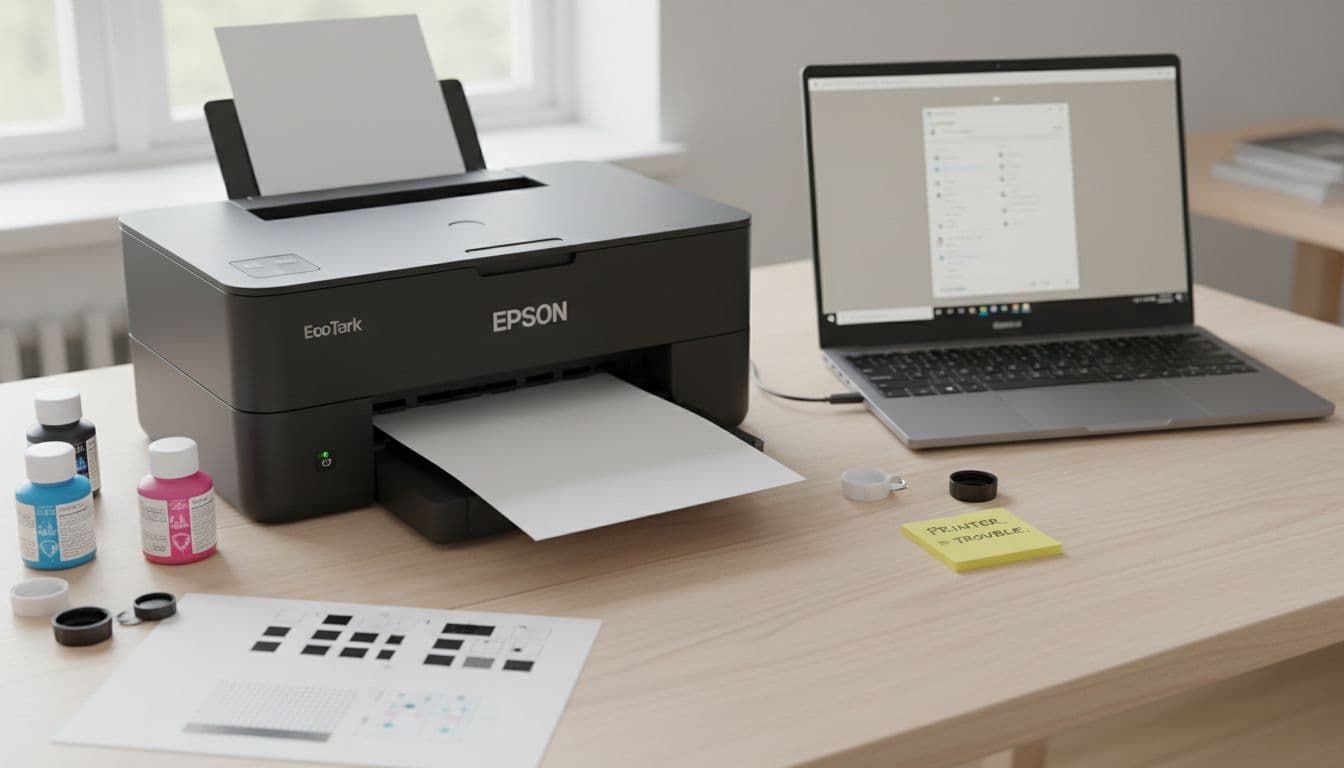 En klassiker: printeren gør “noget”, men resultatet er blankt, skabt med AI.
Når en Epson udskriver blanke sider, er det fristende at trykke “Head Cleaning” med det samme. Vent lidt. Start med de ting, der ofte løser det på under fem minutter.
Tjek først, om problemet kun gælder ét program. Prøv at udskrive en testside fra printerens egen menu eller fra Windows/macOS. Hvis printerens egen testside også er blank, er det sjældent Word, PDF-læseren eller microsoft 365 der er skurken. Så er det typisk blæk eller dyser.
Gå derefter efter de “dumme” fejl, som alle rammer på en mandag:
- Papirtype og størrelse : Hvis printerdriveren tror, du bruger fotopapir, kan den opføre sig mærkeligt. Sæt til almindeligt A4 og “Plain Paper”.
- Udskriv som billede (kun som test i PDF-læser): Nogle PDF’er kan sende næsten-ingenting til printeren.
- Forkert printer valgt : Udskriver du til “Microsoft Print to PDF” eller en anden kø? Det lyder banalt, men det sker.
- Tomt dokument eller hvid tekst : Åbn forhåndsvisning. Hvis siden er blank dér, er printeren uskyldig.
Hvis det stadig er blankt, er næste skridt at finde ud af, om blækket faktisk når frem til papiret.
Blæk og dyser: Dysetest (nozzle check) før head cleaning
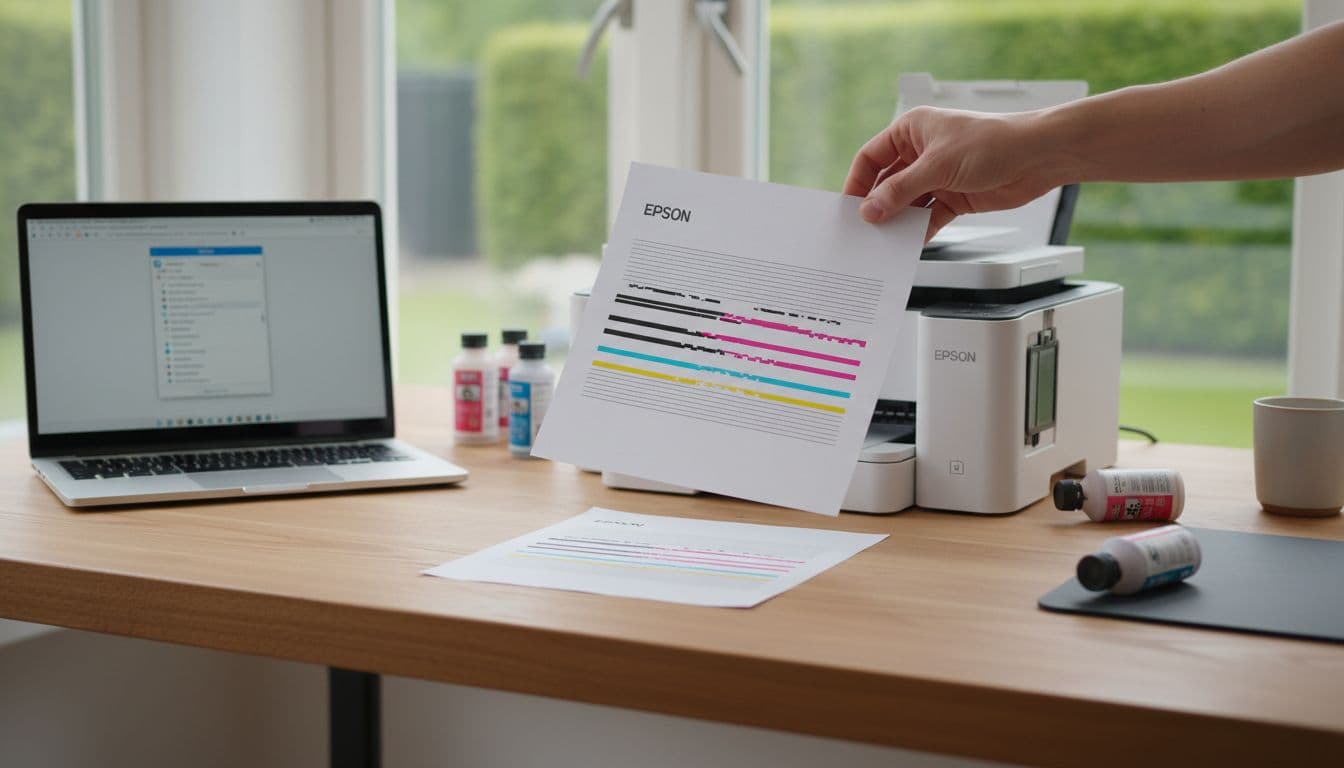 Dysetest-arket afslører hurtigt, om farverne mangler, skabt med AI.
Hvad er en dysetest (nozzle check)?
En dysetest er et lille mønster, printeren selv udskriver for at vise, om dyserne i printhovedet er stoppet til. Tænk på det som en “helbredstest” for blækstrålerne. Hvis mønstret har huller, mangler der blæk i nogle kanaler. Hvis det er helt blankt, kommer der slet ikke blæk ud.
Kør en dysetest fra printerens vedligeholdelsesmenu eller via Epson-softwaren på pc’en. Epson har også en officiel gennemgang af dysetjek og tilstoppede dyser i deres manual-univers, se Epsons guide til dysetjek.
Tjek blæk på den rigtige måde
Det er ikke altid nok, at “blækikonet ser ok ud”. Kig efter:
- Patron klikker på plads : Tag patronen ud og sæt den i igen, den skal låse rigtigt.
- Beskyttelsesfilm : Nye patroner kan have tape, der stadig sidder (ja, det sker).
- EcoTank-luft : Har du tankprinter, kan luft i systemet give blanke sider, selv med fulde tanke.
Head cleaning, brug det med omtanke
“Head Cleaning” (rensecyklus) presser blæk gennem dyserne for at opløse tørre propper. Det virker ofte, men det er også den dyre løsning, fordi blækket ikke ender på papiret, men i spildbakken.
Start skånsomt:
- Kør én head cleaning.
- Vent 5 til 10 minutter (blækket skal “sætte sig”).
- Kør dysetest igen.
Kør ikke fem rensninger i træk. Det kan give mere luft i systemet og tømme patroner hurtigt. Epson beskriver selv head cleaning i både Windows og macOS, se Epsons vejledning til head cleaning.
Et mere skånsomt alternativ er at udskrive en lille farveside hver uge. Det holder dyserne i gang, lidt som at holde en tusch fra at tørre ud.
Driver og Print Spooler: Når printkøen spænder ben
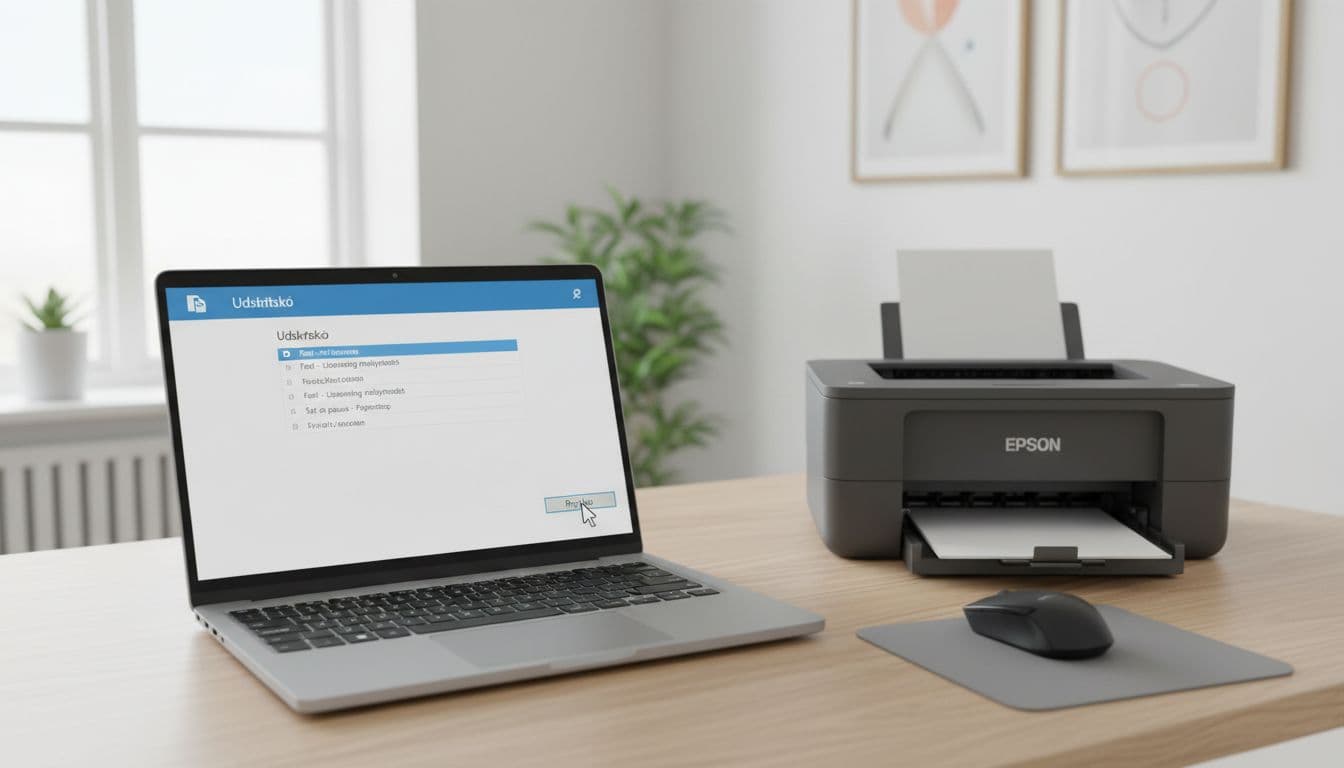 Når printkøen hænger, kan alt se normalt ud, men intet kommer rigtigt ud, skabt med AI.
Hvad er Print Spooler?
Print Spooler er Windows’ service for printkøen. Den tager imod udskriftsjob og afleverer dem til printeren. Hvis den hænger, kan job blive sendt “som tomme”, gentaget, eller stå fast som en dårlig joke.
Windows 10/11: Ryd køen og genstart spooler
Gør det i denne rækkefølge:
- Åbn printkøen for printeren, slet alle jobs .
- Genstart pc og printer (kedeligt, men effektivt).
- Hvis det stadig driller, genstart Print Spooler i Services (Tjenester). Når spooler stopper, kan du slette midlertidige printfiler og starte spooler igen.
Hvis det løser problemet, var det ikke blæk. Det var “trafikprop” i køen.
macOS: Nulstil udskrivningssystemet
På Mac kan printsystemet få knuder. Fjern printeren under “Printere og scannere”, og vælg derefter at nulstille udskrivningssystemet (findes typisk via højreklik i printerlisten). Tilføj printeren igen bagefter.
Driver: Opdater eller geninstallér, især efter ændringer
Hvis I har haft Windows-opdateringer, ny pc, nyt netværk eller ny printserver, kan en gammel driver give mærkelige resultater, også blanke sider. Hent den korrekte driver til præcis model, og undgå “universelle” drivere som førstevalg.
Som ekstra baggrund om typiske printerfejl på tværs af mærker, kan du sammenligne med en generel guide som trin for trin printer-fejlfinding , og derefter gå tilbage til Epsons specifikke trin.
Når blanke sider bliver et driftsproblem (og ikke bare en enkelt fejl)
I en SMB rammer printerfejl sjældent alene. Den rammer, når tilbuddet skal ud, når en kontrakt skal underskrives, eller når regnskab bilag skal arkiveres. Derfor giver det mening at tænke printer som en del af jeres drift, på linje med backup og adgang til filer i Microsoft 365.
Mange vælger også at samle leverandører, så supporten ikke bliver en rundtur mellem flere numre. Det kan være rart, når man samtidig kører firmatelefoni og erhvervstelefoni via fx telavox , har en hjemmeside der skal opdateres, eller vil have styr på marketing uden at IT bliver en flaskehals.
Og ja, lokal hjælp betyder noget. Det gælder både it support slagelse, it support sorø, it support ringsted, it support næstved, it support kalundborg og it support gørlev, men også når man arbejder på tværs af lokationer og bare vil have én, der tager ansvar for hele kæden af printer, netværk og pc’er.
Hurtig opsummering og fejlfindings-tjekliste (printbar)
Når en Epson printer udskriver blanke sider, er den hurtigste vej ofte: test, isolér, og rens med måde. Start med de blide trin, og brug dysetest som “sandhedsserum”, før du kører flere rensecyklusser. Hvis problemet ligger i driver eller Print Spooler, er blæk-rens bare dyr støj.
Hurtig opsummering : Tjek dokument og indstillinger, kør dysetest, tjek blæk og patroner, kør maks 1 til 2 head cleanings med pauser, ryd printkø og opdatér driver.
Fejlfindings-tjekliste (printbar)
- Prøv printerens egen testside, er den også blank?
- Tjek forhåndsvisning, er dokumentet reelt ikke tomt?
- Bekræft papirtype og A4 i driveren
- Kør dysetest (nozzle check), er mønstret mangelfuldt eller helt blankt?
- Sæt patroner i igen, og tjek tape/beskyttelse
- Kør 1 head cleaning, vent 5 til 10 min, kør dysetest igen
- Undgå gentagne rensninger uden pause (blækspild)
- Ryd printkøen, genstart printer og pc
- Genstart Print Spooler (Windows) eller nulstil printsystem (macOS)
- Opdatér eller geninstallér Epson-driver til korrekt model
- Udskriv en lille farveside ugentligt for at holde dyserne friske