Epson printer udskriver med striber eller blege farver, sådan kører du nozzle check og head cleaning uden at spilde blæk
Når en Epson-printer pludselig laver striber, mangler farver eller printer blegt, føles det lidt som at få en regning med halvdelen af tallene væk. Man ved godt, at der er en forklaring, men man gider ikke gætte sig frem.
Den gode nyhed er, at du ofte kan løse det med Epson nozzle check og en moderat omgang head cleaning. Den mindre gode nyhed er, at head cleaning kan spise blæk, hvis man trykker “Clean” på repeat som en stresset DJ.
Her får du sikre, konkrete trin (og et par kærlige advarsler) til at få udskriften tilbage på sporet, uden at blækbudgettet går i sort.
Hvorfor kommer der striber og blege farver?
I langt de fleste tilfælde handler det om én af de her klassikere:
- Tilstoppede dyser (tørret blæk efter weekenden, støv, lidt for lang tid uden print).
- Luft i blæksystemet (især efter patronskift eller hvis blækstanden er lav).
- Forkerte driver-indstillinger (udkast-tilstand, forkert papirtype eller “gråtoner” aktiveret).
- Fejljustering af printhoved (tekst ser “revnet” ud, selv om farverne er der).
Hurtig tommelfingerregel: Hvis farver mangler eller der er tydelige vandrette striber, så start med nozzle check. Hvis mønstret er pænt, men tekst stadig ser forkert ud, så kig på print head alignment.
For Epsons egen beskrivelse af, hvornår og hvorfor du skal tjekke dyser, se deres guide til kontrol og rens af printhoved.
Epson nozzle check, den hurtige test før du bruger blæk på rens
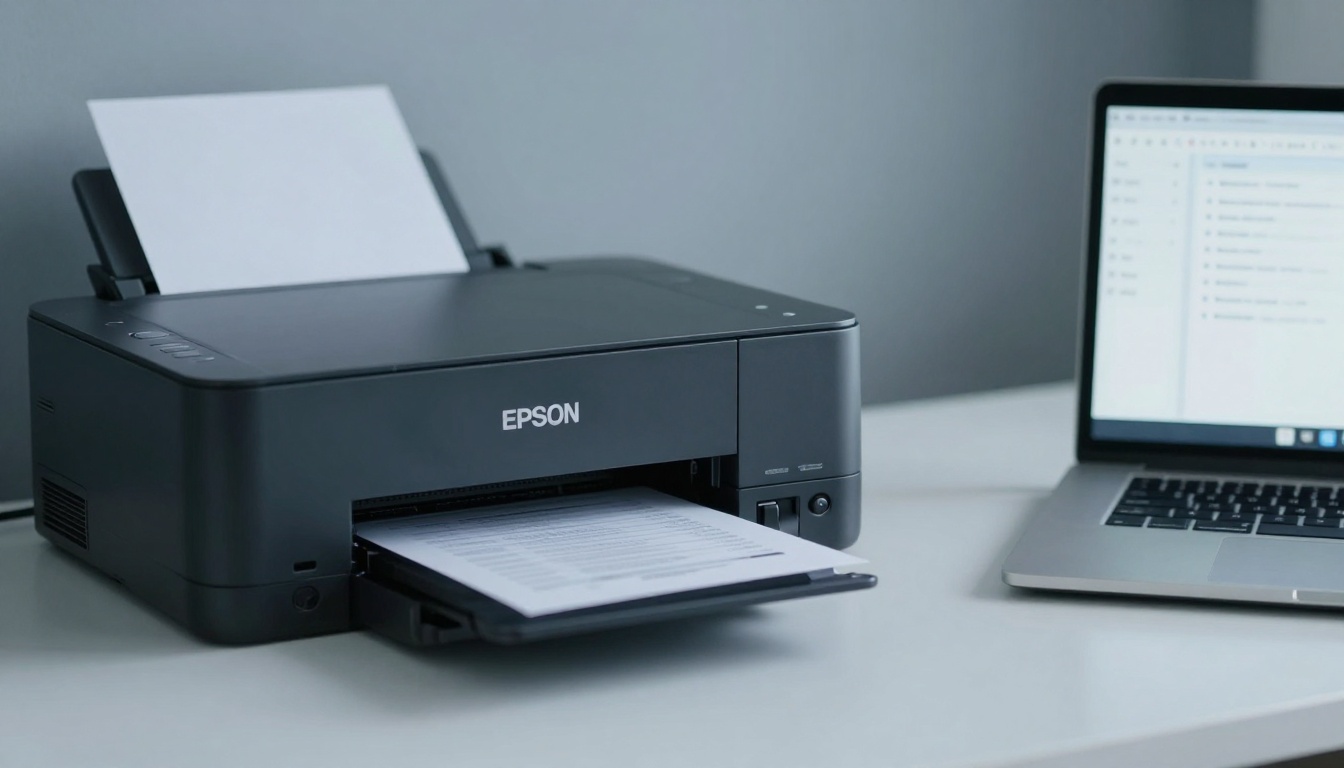
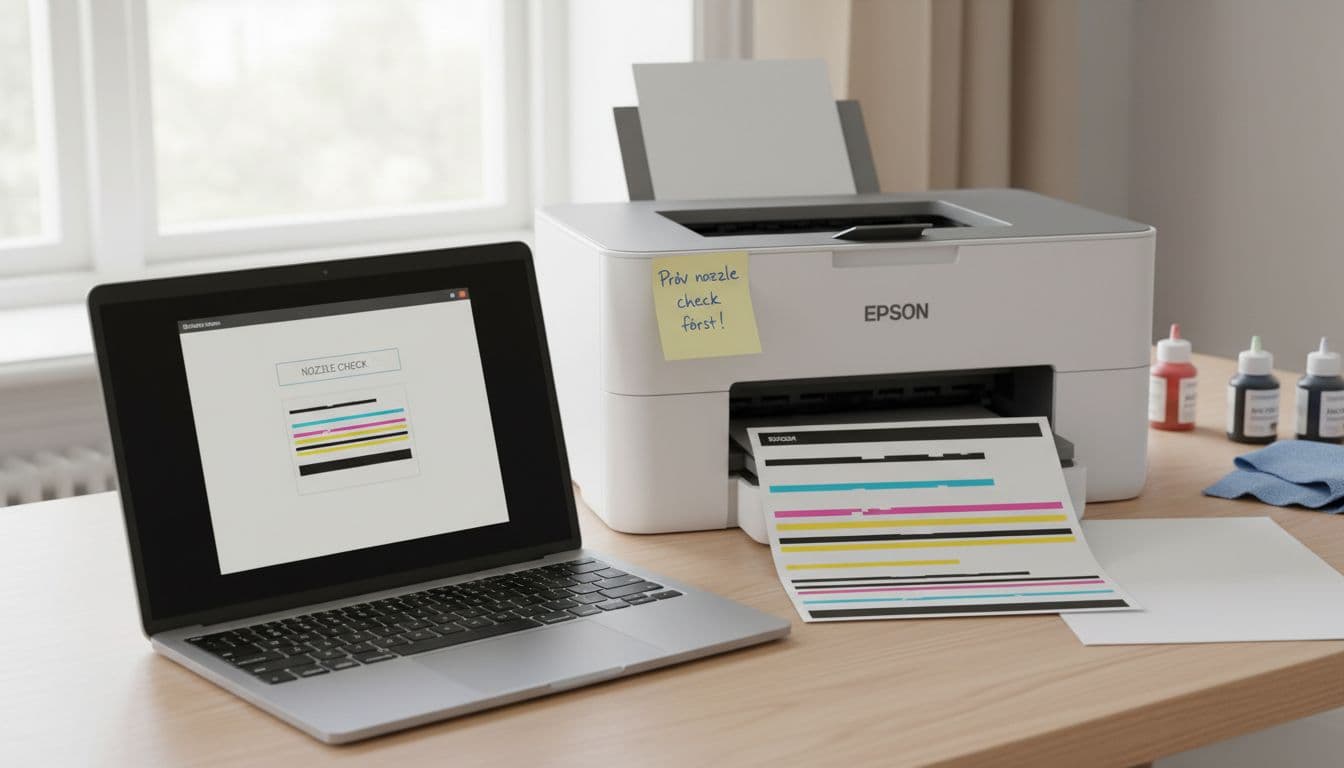 Et typisk setup med testark og printerværktøj, skabt med AI.
En nozzle check er printerens “helbredstjek”. Den bruger meget lidt blæk og fortæller dig, om dyserne faktisk er problemet. Kør altid den først.
Sådan kører du nozzle check (generelt, menuen kan variere)
På printerens panel (navne kan hedde “Maintenance”, “Vedligeholdelse” eller “Utility”):
- Find Maintenance/Vedligeholdelse .
- Vælg Nozzle Check eller Print Head Nozzle Check .
- Print mønstret på almindeligt A4-papir.
Fra Windows/Mac (ofte via printerdriveren):
- Åbn printerens Maintenance/Utility -faneblad.
- Vælg Nozzle Check og print.
Sådan læser du mønstret
- Hele linjer uden huller i alle farver: Dyserne ser fine ud.
- Huller, brud eller manglende farvefelter : Dyserne er delvist tilstoppede.
- Blank side eller næsten ingen farver: Kraftig tilstopning eller meget lav blækstand.
Epson viser eksempler på, hvordan mønstre kan se ud, i deres FAQ om rens af printhoved. Det er en god reality check, før du går i gang med rens.
Hurtigt tip: Tag et billede af nozzle check-arket. Så kan du se, om det bliver bedre efter hver rens, i stedet for at “tro” det.
Head cleaning uden panik, sådan gør du det blækvenligt
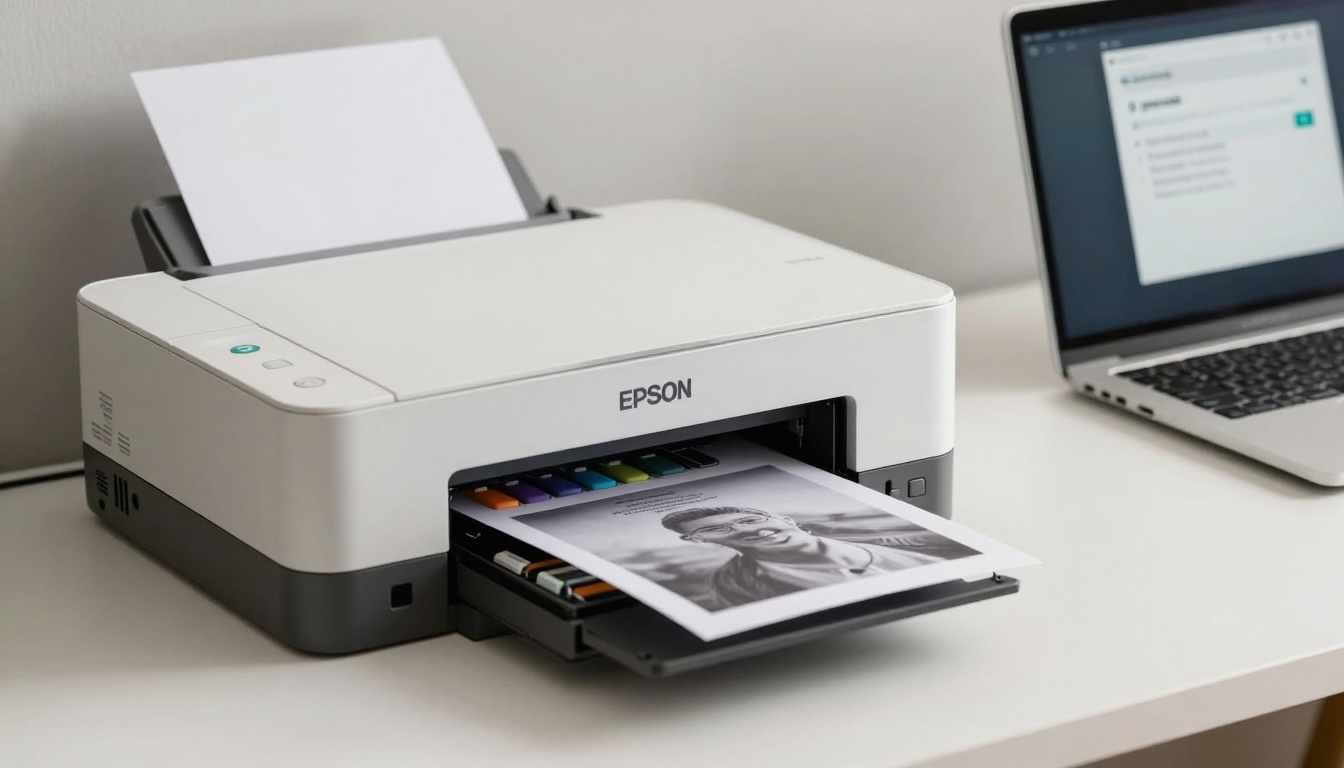
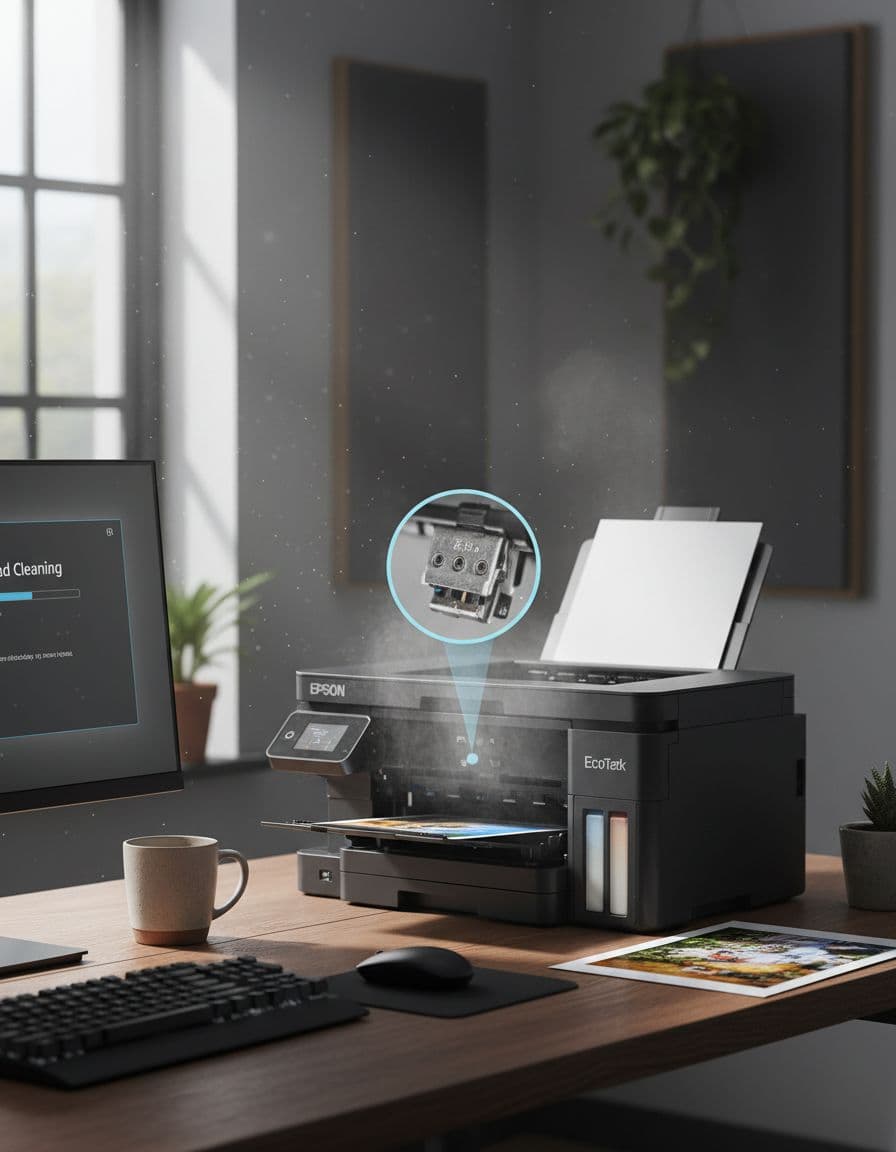 Head cleaning i gang, skabt med AI.
Head cleaning virker, men det er også printerens måde at sige: “Jeg skyller systemet, og det koster.” Derfor skal du køre det som en plan, ikke som en refleks.
Sikker rækkefølge (minimerer blækspild)
- Kør Epson nozzle check .
- Hvis der er huller: Kør Head Cleaning én gang.
- Vent 2-5 minutter (printeren skal “falde til ro”).
- Kør nozzle check igen og sammenlign med dit foto.
- Gentag max 2-3 rens i træk, hvis der er tydelig forbedring.
Hvis det stadig er dårligt efter 3 rens, så stop. Giv printeren en pause på 12 timer (eller natten over). Blæk kan blødgøre tilstopningen af sig selv, og du undgår at brænde en patron af på stædighed.
Vigtige advarsler (så du ikke gør det værre)
- Sluk ikke printeren midt i en rens. Det kan efterlade hovedet “parkeret forkert”.
- Åbn ikke låger, hvis modellen advarer imod det under cleaning.
- Kør ikke “Power Cleaning” som første løsning. Brug det kun, hvis almindelig cleaning hjælper lidt, men ikke nok.
Vil du nørde metoder (og risici) ved mere grundig rens, så er denne mere tekniske gennemgang nyttig: guide til rens af Epson printhoved. Den er bedst som reference, ikke som førstevalg i en travl hverdag.
Blækbesparende strategier, der faktisk virker i en travl virksomhed
Hvis printeren står i et kontor, hvor der printes lidt on and off, er vedligehold 90 procent vane og 10 procent teknik.
Indstillinger der ofte giver “blege farver” uden at dyserne fejler
- Tjek, at du ikke printer i Draft/Udkast .
- Vælg korrekt papirtype i driveren (almindeligt papir vs foto).
- Undgå “Gråtoner” eller “Kun sort”, hvis farver skal med.
Når nozzle check er fin, men udskriften stadig er grim
Hvis linjerne i nozzle check ser komplette ud, men tekst og streger er skæve, så kør Print Head Alignment . Det bruger typisk mindre blæk end gentagne rens, og det retter den “hak-kant”, som især ses i små skrifter og tynde linjer.
Hurtige tips til mindre spild:
- Print én testside om ugen, hvis printeren ellers står stille.
- Skift patroner i god tid, lav blæk kan gøre cleaning ineffektiv.
- Brug papir, der passer til opgaven, billig papir kan give ujævne felter.
I SMB-verdenen hænger det hele sammen. Når printeren driller, driller faktura-flowet ofte også. Og så ringer kunderne, mens man forsøger at finde den rigtige driver. Det er derfor mange samler ting som it support , backup , microsoft 365 , hjemmeside og marketing ét sted. Det samme gælder telefoni, hvor telavox , erhvervstelefoni og firmatelefoni typisk skal spille sammen med brugere og rettigheder, ellers bliver “hurtige løsninger” bare nye problemer.
Lokalt ser man ofte den type opgaver løst som it support slagelse, it support sorø, it support ringsted, it support næstved, it support kalundborg og it support gørlev, hvor det vigtigste er, at nogen tager ejerskab på hele kæden, også printerne.
Fejltabel og afsluttende tjekliste (gem den til næste gang)
Hurtig fejltabel
| Symptom | Sandsynlig årsag | Løsning |
|---|---|---|
| Vandrette striber i farver | Tilstoppede dyser | Nozzle check, 1-3 head cleaning med pauser |
| Blege farver i hele printet | Draft, forkert papirtype, lav blæk | Tjek driver, papirtype, blækstand |
| En farve mangler helt | Kraftig tilstopning eller tom patron | Nozzle check, cleaning, udskift patron ved lav stand |
| Tekst ser “dobbelt” ud | Fejljustering | Kør Print Head Alignment |
| Blank side | Alvorlig tilstopning eller fejlvalg af printer | Tjek valg af printer, kør nozzle check, kontroller blæk |
Tjekliste før du trykker “Clean” igen
- Jeg har kørt Epson nozzle check først.
- Jeg kan se huller i mønstret, ikke kun dårlig grafik.
- Jeg har ventet et par minutter mellem rens.
- Jeg har max kørt 3 rens i træk.
- Jeg har tjekket blækstand, også på EcoTank.
- Jeg har bekræftet korrekt papirtype og kvalitet i driveren.
- Jeg har overvejet Print Head Alignment, hvis mønstret er fint.
- Jeg slukker printeren med tænd-knappen, så den parkerer korrekt.
Printere kan godt være dramatiske, men de er som regel til at tale til ro. Start roligt med nozzle check, rens med måde, og lad pauser gøre noget af arbejdet. Når udskriften er tilbage i top, så er den bedste vedligeholdelse en lille rutine, ikke en stor redningsaktion, og dit blækforbrug bliver markant mere forudsigeligt .