Epson printer kan ikke på Wi-Fi, sådan får du den på 2,4 GHz-nettet (WPS, manuel SSID, og router-indstillinger)
Har din Epson printer Wi‑Fi der berømte “jeg gider ikke i dag”-humør, især når den skal på trådløst net? Du er ikke alene. Mange Epson-printere har det fint med 2,4 GHz, men bliver stædige, når routeren kører smart styring, mesh eller et netværk, der helst vil være alt på én gang.
Her får du en praktisk guide til at få printeren sikkert og stabilt på 2,4 GHz med WPS, manuel SSID, og de router-indstillinger der typisk gør forskellen i 2026. Menu-navne kan variere efter printermodel, router og ISP, men principperne er de samme.
Hvorfor din Epson ofte falder af på 5 GHz, mesh og “Smart Connect”
Det lyder lidt fjollet, men mange printere er som kolleger der kun vil arbejde i ét bestemt mødelokale. De kan godt “se” netværket, men nægter at blive hængende, hvis rammerne ændrer sig.
De klassiske årsager:
2,4 GHz vs. 5 GHz : 2,4 GHz har længere rækkevidde og bedre gennemtrængning gennem vægge. Det passer godt til printere, der ofte står i et hjørne, bag en reol, eller tæt på en radiator (selvfølgelig). 5 GHz er hurtigere, men mere følsomt for afstand.
Band steering og Smart Connect : Mange routere og mesh-systemer forsøger at være smarte ved at skubbe enheder mellem 2,4 og 5 GHz. Det er fint til laptops og mobiler. Printere kan blive forvirrede og “miste” forbindelsen, selv om adgangskoden er korrekt.
WPA3 og blandet sikkerhed (2026) : Moderne routere kører ofte WPA3 eller WPA2/WPA3 mixed. Nogle printere trives bedst med WPA2-PSK (AES). Det betyder ikke, at du skal sænke sikkerheden for hele kontoret, men du skal sikre kompatibilitet.
Navnet på netværket (SSID) : Hvis både 2,4 og 5 GHz deler samme navn, kan printeren ende på 5 GHz uden at du opdager det. Og så begynder strejken.
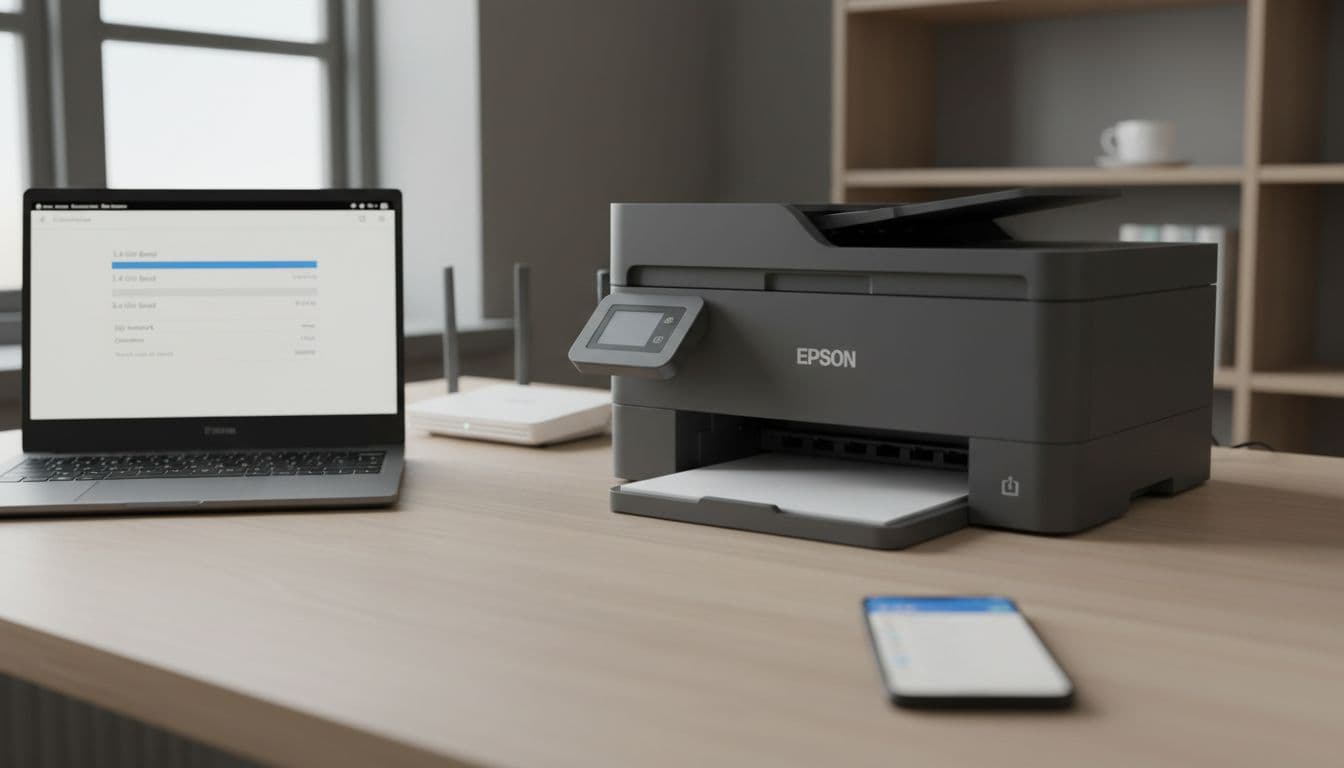 Et typisk setup hvor 2,4 GHz og 5 GHz holdes adskilt (billede skabt med AI).
Hurtigste vej: WPS (knap eller PIN), når det skal virke nu
WPS kan være den hurtige løsning, når printeren skal online, og du ikke har lyst til at taste en lang adgangskode på et lille panel. Tænk på det som at give printeren en midlertidig VIP-adgang. Den opfører sig ikke altid pænt, men den kommer ind ad døren.
Der findes to varianter:
WPS Push Button : Du trykker WPS-knappen på routeren, og starter WPS på printeren. De “hilser” på hinanden og etablerer forbindelse.
WPS PIN : Printeren viser en PIN, som du taster ind i routerens admin-side. Epson beskriver typisk flowet i deres vejledninger, se fx Epsons WPS PIN-opsætning.
Praktiske tips der sparer tid:
- Stil printeren tæt på routeren under opsætning, bare for testen.
- Vent roligt 1 til 2 minutter efter du har startet WPS. Nogle printere “tænker” længe.
- Kører du mesh, så prøv WPS mod den node der står tættest på printeren.
Sikkerhed (kort og kontant): WPS er nemt, men ikke altid ønsket permanent. Hvis du kun bruger WPS til opsætning, så overvej at slå WPS fra igen i routeren bagefter. Undgå også at ændre firewall-regler eller slukke firewall permanent, det er sjældent nødvendigt.
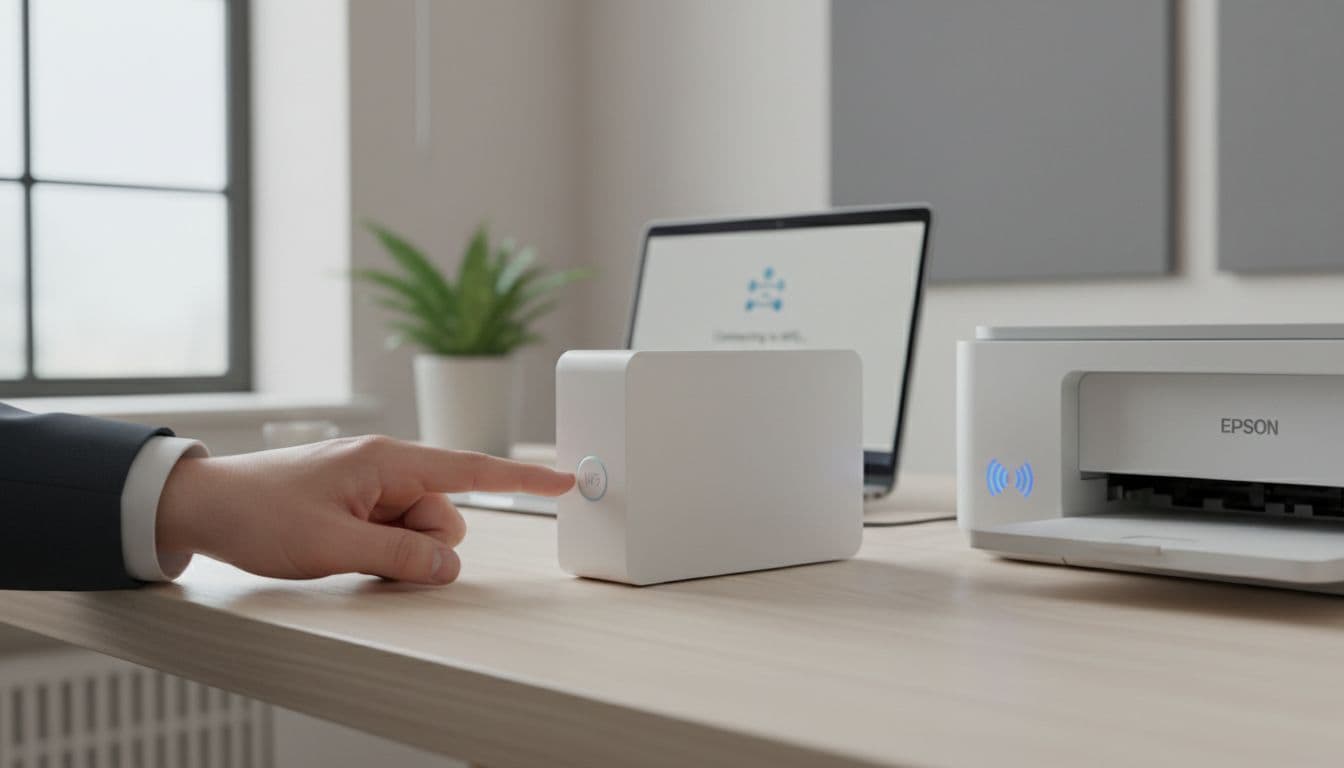 WPS kan være den hurtige genvej, når printeren skal stoppe sin strejke (billede skabt med AI).
Stabil løsning: Manuel SSID og adgangskode direkte på printeren
Hvis du vil have en opsætning, der holder, er manuel tilkobling ofte bedst. Her tvinger du printeren over på det rigtige 2,4 GHz-net og undgår “hjælp” fra Smart Connect.
På de fleste Epson-modeller ligner processen dette (menu-navne varierer):
- Gå til netværk eller Wi-Fi-indstillinger på printerens panel.
- Vælg Wi-Fi-opsætning, Wi-Fi Setup Wizard eller lignende.
- Find og vælg dit 2,4 GHz SSID (netværksnavn).
- Indtast adgangskoden (vær obs på store og små bogstaver).
- Udskriv en netværksstatusrapport, hvis printeren tilbyder det, og tjek at den har fået en IP-adresse.
Hvis 2,4 GHz og 5 GHz har samme navn, så opret gerne et separat 2,4 GHz SSID i routeren, bare til printere og andre enheder der helst vil have det “simpelt”.
Epson har også generelle trin til manuel indtastning, se fx Epsons guide til SSID og adgangskode.
Fejlfælder der ofte rammer:
Forkert netværk valgt
: Printeren vælger “Home” (5 GHz), men du skulle vælge “Home-2.4G”.
Skjult SSID
: Hvis du har skjult netværksnavn, kan printere have det svært. Overvej at vise SSID under opsætning.
Gammel gemt profil
: Nogle printere gemmer et gammelt Wi-Fi. Slet netværksprofilen på printeren og sæt op på ny.
Router-indstillinger der typisk løser det i 2026 (uden at ødelægge sikkerheden)
Hvis printeren stadig driller, er det tid til routeren. Her er de indstillinger, der oftest gør en reel forskel, især med mesh og nyere sikkerhedsstandarder. Navne kan hedde noget forskelligt afhængigt af router og udbyder.
Adskil 2,4 GHz og 5 GHz SSID : Slå “Smart Connect” eller band steering fra midlertidigt, og giv 2,4 GHz et tydeligt navn. Når printeren er på, kan du teste om Smart Connect kan slås til igen, men mange lader printer-SSID være separat.
Sikkerhed: WPA2/WPA3 : Hvis din router kører WPA3-only, så skift til WPA2/WPA3 mixed, eller WPA2-PSK (AES) på 2,4 GHz, hvis printeren kræver det. Undgå WEP, det hører fortiden til.
Kanalbredde på 2,4 GHz : Nogle printere er mere stabile på 20 MHz kanalbredde end 40 MHz. Det er en klassiker i kontorer med mange netværk tæt på hinanden.
“Isolation” og gæstenet : Hvis printeren er sat på et gæstenet eller et IoT-net med klient-isolation, kan PC’er ikke finde den. Sørg for at printeren og de enheder der skal printe, må tale sammen.
DHCP og fast adresse : Hvis printeren hopper rundt i IP-adresser, kan det give periodiske udfald. En DHCP-reservation i routeren giver ro i maven.
Til mere baggrund kan Epsons generelle dokumentation være nyttig, fx Epsons Network Configuration Guide (PDF).
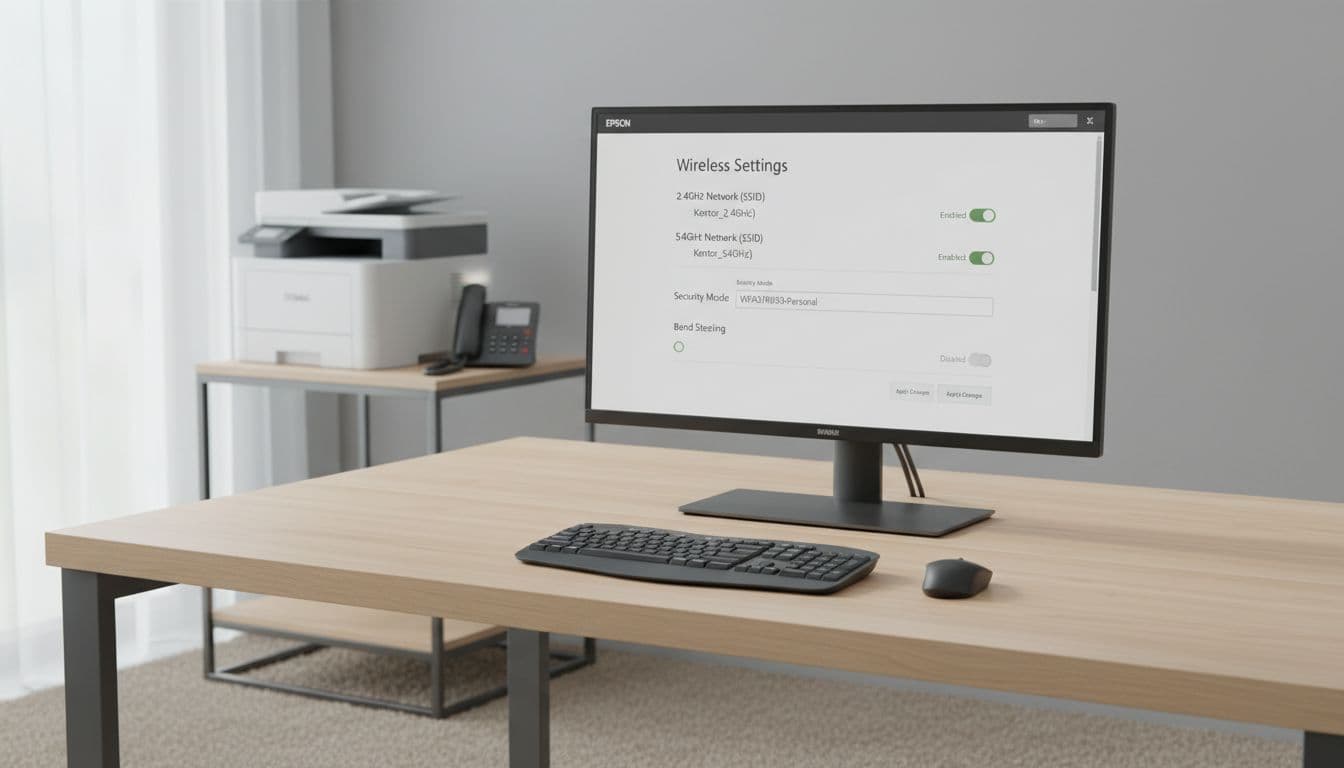 Routerens trådløse indstillinger er ofte der, problemet reelt bliver løst (billede skabt med AI).
Når det er en virksomhed: gør printeren til en del af driften, ikke et lotteri
I SMB-miljøer er printerproblemer sjældent “bare en printer”. De lander midt i fakturaer, labels, onboarding og den der ene kollega, som altid skal printe nu. Det er her et fast setup og en fast plan slår panik-løsninger.
En god praksis er at have et stabilt 2,4 GHz SSID til printere og andre enheder, som ikke har brug for 5 GHz. Kombinér det med dokumenterede adgangskoder og en rutine for backup af vigtige systemer, så driften ikke hænger på en enkelt trådløs forbindelse.
Hvis du alligevel samler leverandører, giver det mening at tænke print sammen med it support , microsoft 365 -drift, og telefoni. Mange vil fx hellere have firmatelefoni og erhvervstelefoni samlet i én løsning som telavox , frem for fem forskellige abonnementer. Og når man allerede er i gang, kan en opdateret hjemmeside og lidt marketing spare mere tid end endnu et “genstart routeren”-ritual.
Lokalt ser man ofte de samme mønstre, uanset om det hedder it support slagelse, it support sorø, it support ringsted, it support næstved, it support kalundborg eller it support gørlev, printeren strejker ens.
Konklusion og hurtig tjekliste
Når en Epson-printer ikke vil på Wi-Fi, handler det næsten altid om 2,4 GHz-adgang, Smart Connect, eller sikkerhedsindstillinger. Start med WPS, gå videre til manuel SSID, og ret så routeren til, så printeren ikke bliver skubbet rundt. Det giver færre afbrydelser og mindre “printer-teater”. En stabil 2,4 GHz -opsætning er kedelig, og det er præcis derfor den virker.
Tjekliste (gem den til næste gang printeren “har møde”):
- Bekræft at printeren understøtter 2,4 GHz (de fleste gør).
- Giv 2,4 GHz et separat SSID, hvis muligt.
- Slå Smart Connect eller band steering fra under opsætning.
- Brug WPA2/WPA3 mixed, hvis WPA3-only giver problemer.
- Vælg WPA2-PSK (AES) på 2,4 GHz, hvis printeren kræver det.
- Sæt 2,4 GHz kanalbredde til 20 MHz ved ustabilitet.
- Undgå gæstenet med klient-isolation til printere.
- Slet gammel Wi-Fi-profil på printeren og opsæt igen.
- Overvej DHCP-reservation til printerens IP.
- Test udskrivning fra mindst to enheder, før du kalder det “løst”.