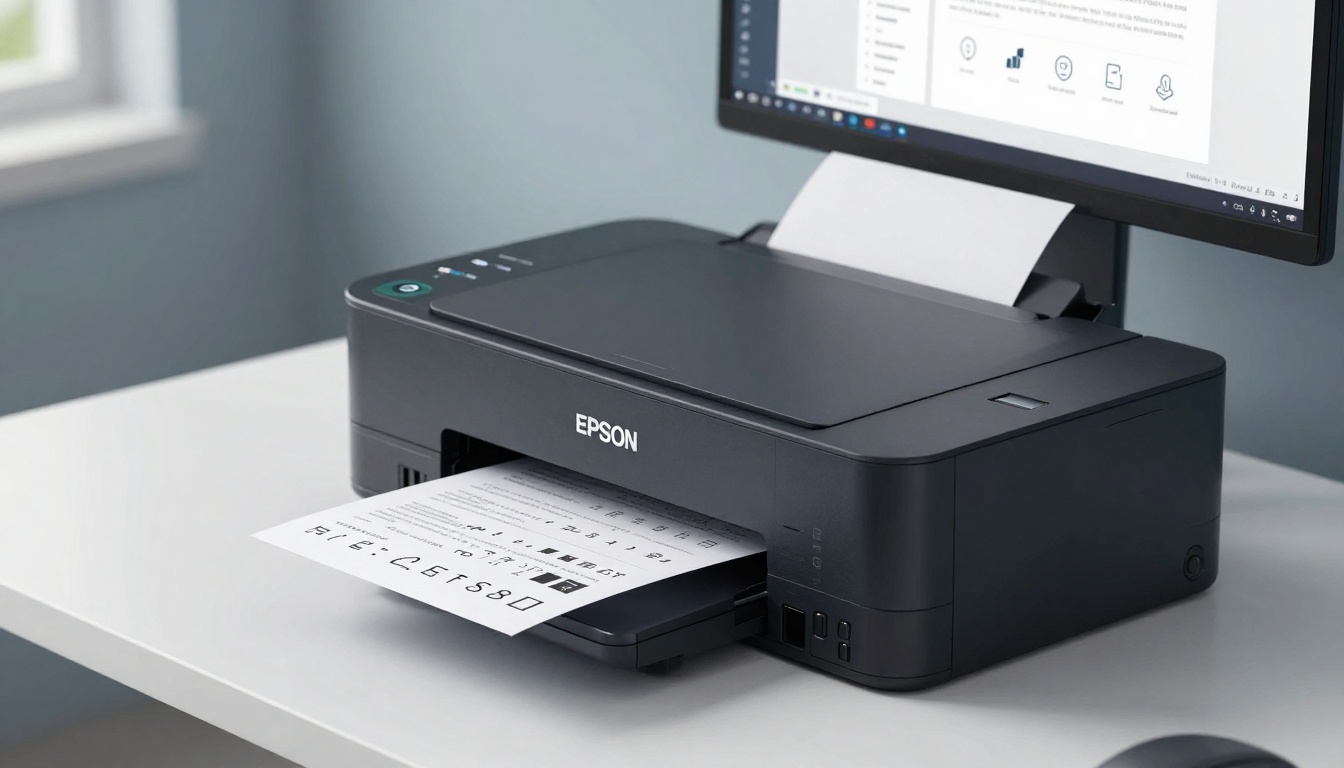
Epson printer udskriver spejlvendt eller på hovedet, sådan retter du indstillinger i driver og app (Windows, Mac)
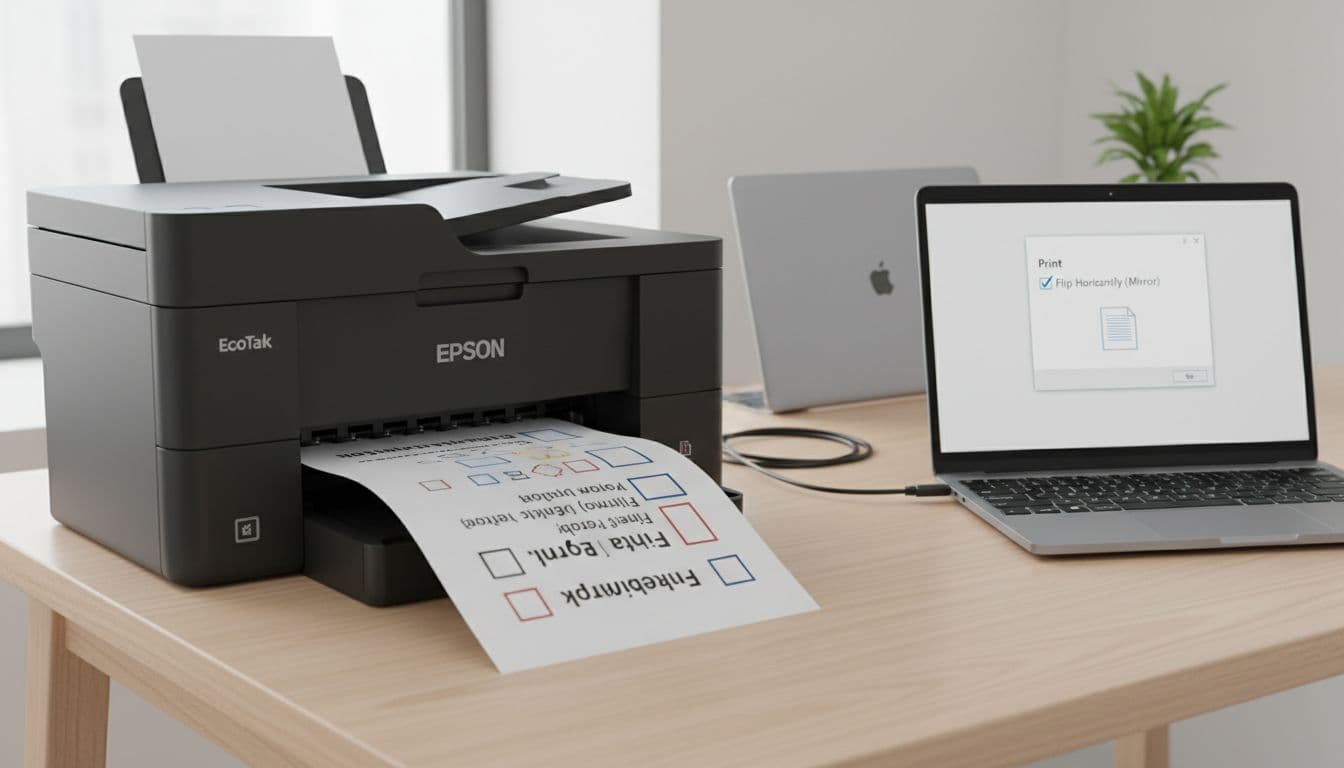 Et typisk “hvorfor står alt baglæns?”-setup med printer, udskrift og udskriftsindstilling, skabt med AI.
Du trykker Udskriv, og ud kommer noget, der ligner en besked fra en parallelverden: tekst er spejlvendt, eller hele siden er på hovedet. Hvis du googler “ Epson printer spejlvendt ”, er du ikke alene.
Heldigvis er det næsten altid en indstilling, der er blevet slået til det forkerte sted, enten i Epson-driveren, i Windows/macOS eller i den app, du udskriver fra. Her får du de hurtigste rettelser, så du kan komme videre (og lade printeren leve lidt endnu).
Før du ændrer alt: find ud af hvor spejlvendingen kommer fra
Start med at afgøre, om det er dokumentet, programmet eller printerdriveren, der vender det forkert. Det sparer dig for at “fikse” noget, der ikke var problemet.
Gør sådan her:
- Udskriv samme dokument fra to programmer (fx en PDF og et Word-dokument).
- Udskriv et helt andet dokument (helst noget simpelt med tekst og en pil).
- Hvis muligt, prøv fra en anden pc eller en Mac, bare én side.
Hvis du ser spejlvendt i ét program, men ikke i andre, så gør du sådan her:
Tjek programmets egne udskriftsindstillinger først. Kig efter Vend vandret (spejlvendt) , Vend lodret , Roter 180° og Orientering (stående/liggende). Driveren kan sagtens være uskyldig.
Hvis alt er spejlvendt uanset program, så gør du sådan her:
Det er næsten altid en driver-indstilling eller en “fast standard” på printeren. Gå direkte til Windows/macOS-trinene nedenfor.
Når du ved, hvor fejlen opstår, går det hurtigt.
Windows: ret spejlvendt og 180° i Epson-driveren (Windows 11)
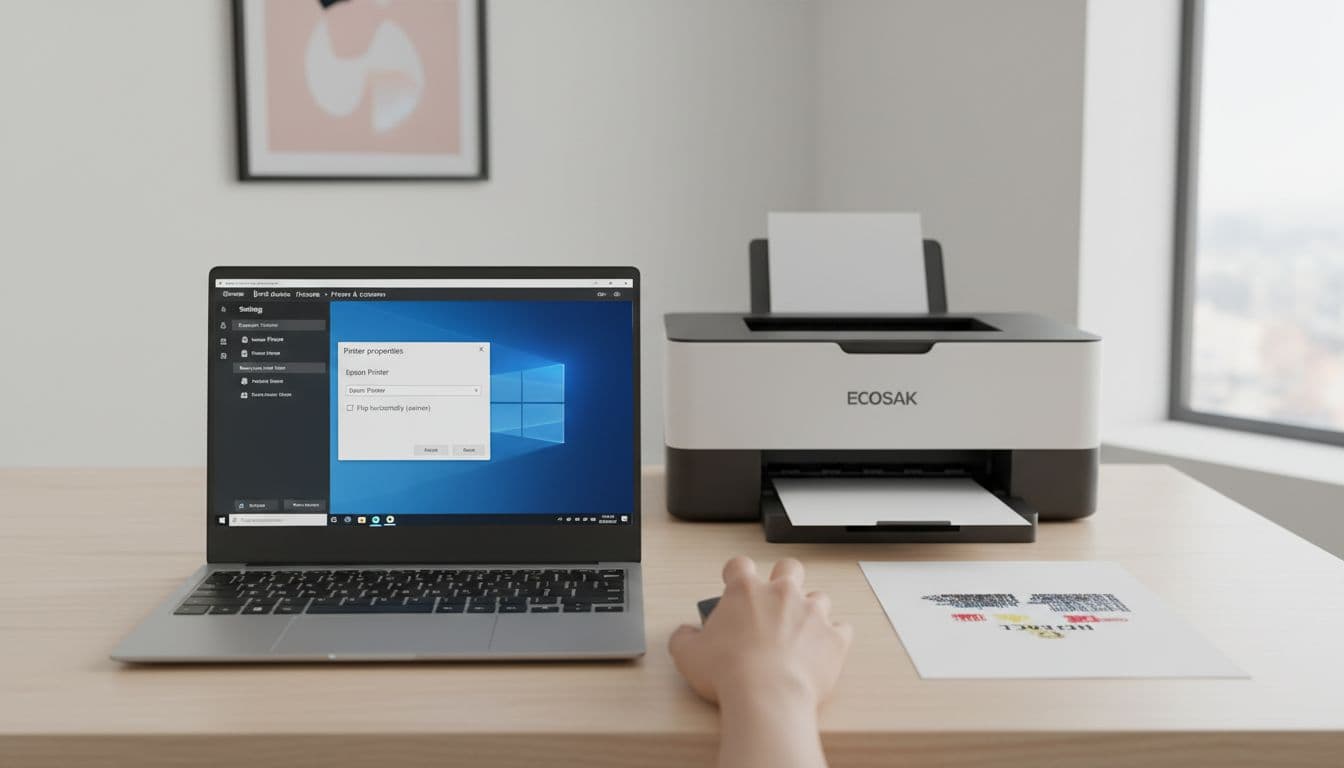 Windows-opsætning, hvor spejlvending typisk gemmer sig i printeregenskaberne, skabt med AI.
På Windows ender spejlvendt udskrift tit med at være en afkrydset boks i Epson-driveren, der er blevet hængende som standard.
Tjek driverens standardindstillinger (det påvirker alle programmer)
Gå til: Windows 11: Indstillinger > Bluetooth og enheder > Printere og scannere > (vælg din Epson-printer) .
Herfra kan menupunkterne variere lidt, men kig efter noget i stil med:
- Udskriftsindstillinger eller Udskriftspræferencer
- Printeregenskaber
Når Epson-dialogen åbner, kig efter faner som Layout , More Options/Flere indstillinger eller Avanceret . Her findes ofte:
- Vend vandret (spejlvendt) (slå fra, hvis den er slået til)
- Vend lodret (slå fra ved “på hovedet”-symptomer)
- Roter 180° (slå fra, hvis sider kommer vendt forkert)
- Orientering (sæt korrekt til Stående eller Liggende )
Gem ændringen, og udskriv igen.
Hvis du ser “på hovedet”, så gør du sådan her:
Slå Roter 180° fra først. Hvis den ikke findes, tjek Orientering og om der er en Vend lodret -indstilling.
Tjek indstillinger i appen (fx Word i microsoft 365)
Nogle programmer kan overstyre driveren. I microsoft 365 (Word/Excel/PowerPoint) kan du teste hurtigt:
Gå til: Filer > Udskriv > Printeregenskaber (eller Egenskaber ).
Tjek igen for Vend vandret (spejlvendt) , Vend lodret , Roter 180° og Orientering . Hvis det kun fejler fra ét bestemt dokument, kan det være gemt i dokumentets udskriftsvalg.
Hvis du ser korrekt i Windows-test, men forkert fra Word, så gør du sådan her:
Ret i Word under Filer > Udskriv > Egenskaber . Driverens standard er fin, men Word har sin egen mening.
Brug en hurtig testside til at bekræfte
I samme område som Printeregenskaber findes ofte knappen Udskriv testside . Den er god, fordi den kommer uden om “sjove” dokumenter og udskrifts-layouts.
Hvis testsiden er korrekt, er driveren sandsynligvis OK, og fejlen ligger i appens udskriftsdialog.
Mac: AirPrint vs Epson-driver, og hvor “flip” typisk gemmer sig
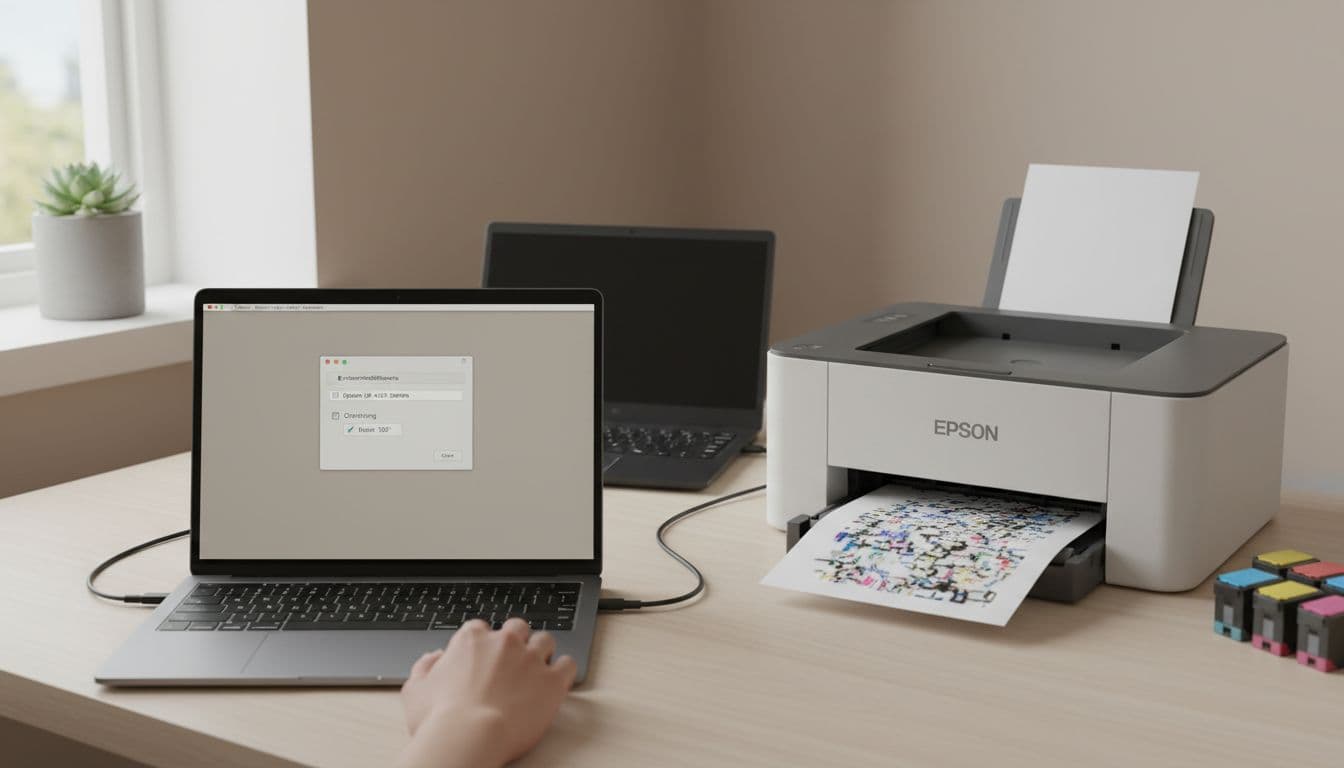 På Mac er rotation og orientering ofte styret i udskriftsdialogens layoutvalg, skabt med AI.
På macOS er den klassiske fælde, at printeren kører som AirPrint . Det virker, men du får færre Epson-indstillinger, og nogle layoutvalg kan opføre sig anderledes.
Start i macOS-printerindstillingerne
Gå til: macOS: Systemindstillinger > Printere og scannere .
Vælg din Epson-printer, og tjek om den står som AirPrint . Hvis du har mistanke om driver-rod, er det ofte bedre at bruge Epsons egen driver. Epson har en guide til at fjerne AirPrint-driveren og installere Epson-driver på macOS, se Epsons trin til at udskifte AirPrint-driver.
Når driveren er på plads, udskriv fra et program og åbn udskriftsdialogen.
Find spejlvending og rotation i udskriftsdialogen
I udskriftsdialogen på Mac (typisk via Arkiv > Udskriv ) skal du åbne rullemenuen med indstillinger (den kan hedde fx Layout , Papirhåndtering eller noget Epson-specifikt).
Her er det, du skal kigge efter:
- Orientering (stående/liggende)
- Roter 180° (slå fra, hvis alt vender på hovedet)
- Vend vandret (spejlvendt) eller “Mirror” (slå fra ved baglæns tekst)
- Vend lodret (slå fra ved omvendt top/bund)
Hvis du ser “spejlvendt” kun fra én Mac, så gør du sådan her:
Tjek om den Mac bruger AirPrint, mens andre bruger Epson-driver. Ens driver giver færre overraskelser.
Hvis du udskriver via Epson-app (Mac)
Nogle bruger Epson-værktøjer til opsætning og netværksprint. Hvis forbindelsen eller opsætningen driller, kan Epsons egen guide til Mac hjælpe, se Epson Connect-opsætning til macOS. Det løser ikke spejlvending i sig selv, men det kan få dig over på den rigtige driver og den rigtige printerkø.
Når spejlvendt faktisk er korrekt: transferpapir og strygemærker
Der er én situation, hvor “fejlen” ikke er en fejl, den er meningen.
Bruger du transferpapir , strygemærker eller folie, der skal overføres til tekstil, skal motivet ofte udskrives spejlvendt , så det vender rigtigt efter overførsel. Her er “Vend vandret (spejlvendt)” din ven, ikke din fjende.
Hvis du ser spejlvendt på transferpapir, så gør du sådan her:
Lad det være, og læs papirproducentens anvisning. Hvis resultatet på tøjet bliver forkert, er det typisk fordi spejlvendingen blev slået fra.
Det samme kan gælde ved print på bagsiden af gennemsigtigt materiale, hvor du efterfølgende vender arket.
Testside, verificering og færre print-fejl i en travl virksomhed
Vil du have en test, der afslører både spejlvending og rotation på én gang, så lav en simpel testside:
- Skriv stort: TOP øverst og BUND nederst.
- Skriv: VENSTRE i venstre side og HØJRE i højre side.
- Tegn en pil, der peger opad.
Udskriv den side. Hvis den kommer forkert ud, er det 100 procent en indstilling (og ikke “et mystisk dokumentproblem”).
Når det er rettet, så overvej at standardisere opsætningen, især i SMB-miljøer hvor flere udskriver til samme enhed. Det er præcis den type små driftsstop, der æder tid, på linje med adgangsproblemer i microsoft 365, manglende backup eller når firmatelefoni og erhvervstelefoni pludselig får ekko (ja, telavox kan også drille på mandage).
Har du medarbejdere på tværs af Vestsjælland, er det rart med samme opskrift alle steder, uanset om du kalder efter it support slagelse, it support sorø, it support ringsted, it support næstved, it support kalundborg eller it support gørlev. Kort sagt, stabil it support gør også printere mindre dramatiske. Og når først printeren spiller, kan du bruge tiden på ting, der faktisk flytter noget, som hjemmeside og marketing.
Hvis du mangler den rigtige driver til netop din model, så brug Epsons officielle supportside til din serie, fx Epson-support til EcoTank-modeller.
Konklusion: få Epson-printet rigtigt på fem minutter
Spejlvendt eller på hovedet skyldes næsten altid en aktiv Vend vandret (spejlvendt) , Vend lodret , Roter 180° eller forkert Orientering i driver eller udskriftsdialog. Start med at finde ud af, om fejlen er i appen eller driveren, ret derefter standardindstillingen, og bekræft med en testside. Når først din Epson printer spejlvendt er blevet normal igen, føles det næsten som magi, bare uden tryllestav og med lidt mindre papirspild.