Epson printer siger “Service Required”, sådan finder du tæller, fejlkode og næste skridt (uden gæt)
Når en Epson-printer pludselig siger Epson Service Required , føles det lidt som at bilen tænder en advarselslampe uden at fortælle, om det er benzinlåg eller motor. Forskellen er bare, at printeren ofte nægter at printe, indtil du gør noget ved det.
I en travl virksomhed er det ikke “bare irriterende”. Det er fakturaer, følgesedler, labels og scannede bilag, der går i stå. Her får du en praktisk vejledning til at finde tæller , fejlkode og et sikkert næste skridt, uden at gætte dig frem.
Hvad betyder “Service Required” på en Epson printer?
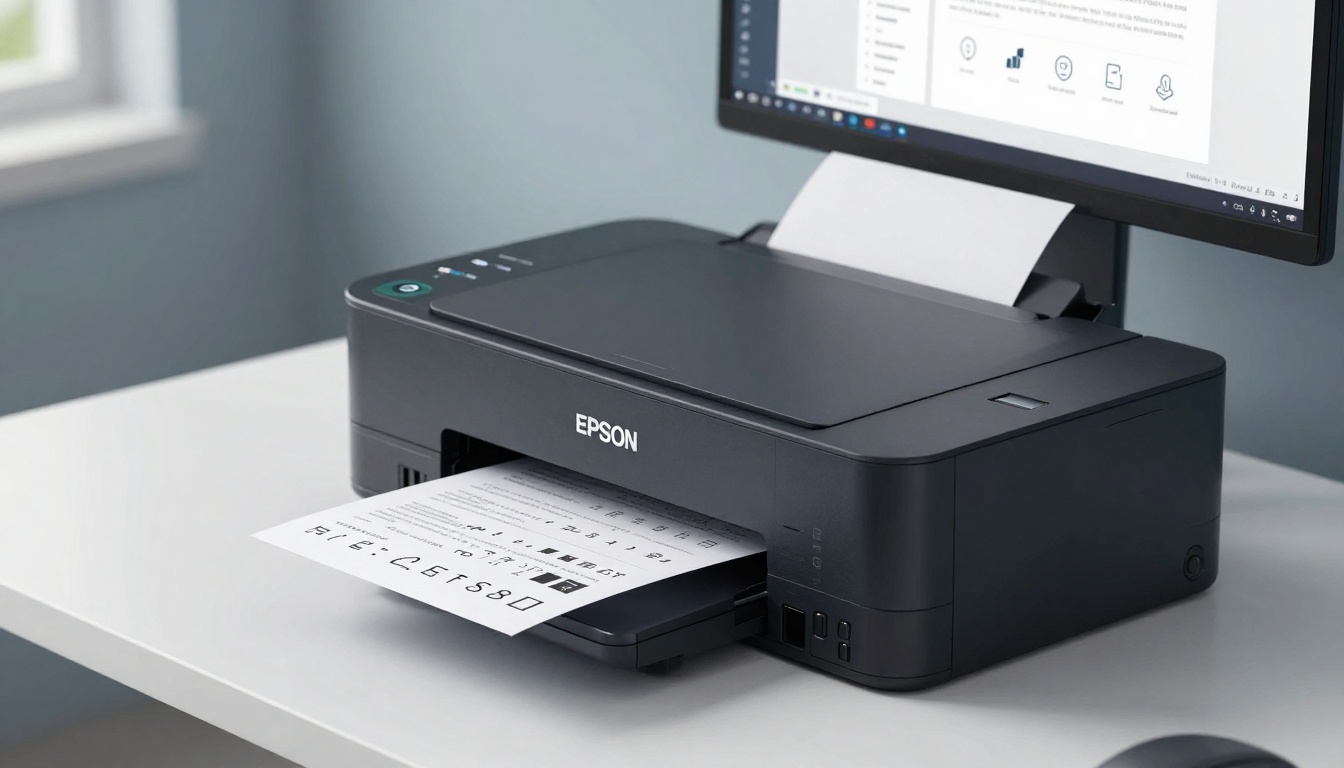
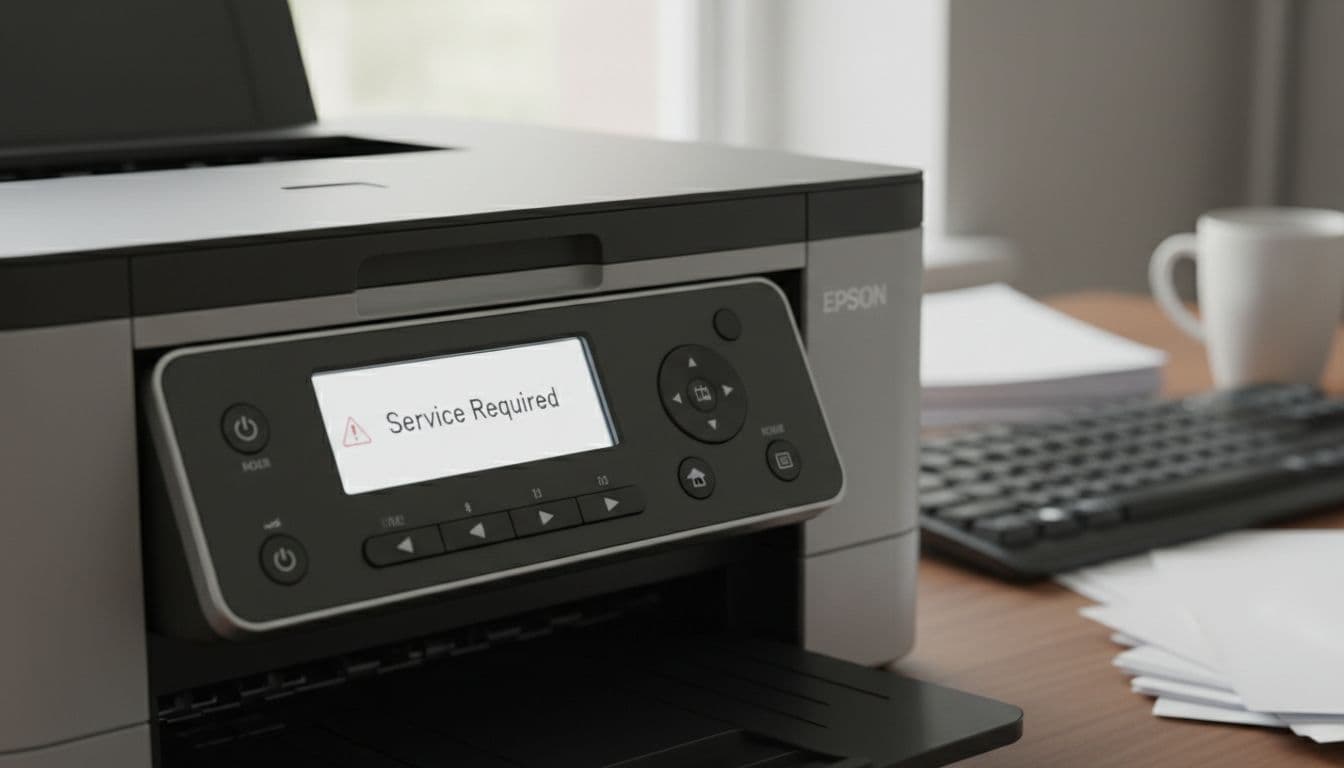 Close-up af printerens fejlmeddelelse, så man tydeligt ser, hvad der faktisk står (lavet med AI).
På mange Epson inkjet-modeller betyder “Service Required” ikke, at printeren har følelser og kræver omsorg. Det betyder typisk, at en intern vedligeholdelsestæller har ramt sin grænse. Ofte handler det om blækopsamling fra rensecyklusser (affaldsblæk). Printeren stopper for at undgå lækage eller skade.
Der er to vigtige forbehold:
- Model-afhængigt : Nogle modeller har en udskiftelig maintenance box (vedligeholdelsesboks). Andre har interne absorber-puder, der kræver service.
- Firmware-afhængigt : Menunavne og fejlkoder kan ændre sig efter opdateringer.
Brug først de officielle kilder til at slå præcis model op. Start på Epsons officielle supportside i Danmark , og søg på model eller serienummer, så du får den rigtige manual og fejlforklaring.
Symptomer, sandsynlig årsag og næste skridt (hurtigt overblik)
| Symptom | Sandsynlig årsag | Næste skridt (uden gæt) |
|---|---|---|
| “Service Required” og printeren stopper helt | Vedligeholdelsestæller nået grænse (affaldsblæk) | Find fejlkode/tæller, tjek om modellen har udskiftelig maintenance box, kontakt autoriseret service ved behov |
| “Parts inside your printer are at the end of their service life” | Samme problem, anden tekst | Notér præcis tekst + model, find statusrapport/diagnose og gå efter officiel procedure |
| Udskiftelig maintenance box-advarsel | Boksen er fuld eller næsten fuld | Bestil korrekt boks til modellen og udskift (følg manual) |
| Fejl efter mange rensninger eller lange pauser | Rensecyklusser øger tæller hurtigt | Kør en kontrolleret nozzle check, undgå gentagne “deep cleans” uden plan |
Sådan finder du fejlkode og tæller uden gæt (panel, pc og statusrapport)
 En typisk situation, hvor man indsamler fejlkode og status på pc’en, før man gør noget drastisk (lavet med AI).
Målet er at kunne sige: “Det er model X, fejlkode Y, tæller/maintenance-status Z.” Det gør support og service markant hurtigere, og du undgår at prøve 12 ting, der ikke passer til din model.
Tjekliste, indsamling af fakta (5 minutter)
1) Kig på printerens display eller lamper
- Notér den præcise tekst, ikke en fri fortolkning.
- Se efter en fejlkode (nogle modeller viser tal som 0x..., 10xxxx eller en intern kode).
- Hvis der er en QR-kode eller “Help”-knap, kan den lede til model-specifik hjælp.
2) Print en statusrapport (hvis printeren tillader det) Mange Epson kan udskrive en “Status Sheet” eller “Nozzle Check” fra vedligeholdelsesmenuen. Her står tit model, netværksinfo og nogle gange fejlinfo. Hvis printeren nægter alt, spring videre til pc.
3) Tjek status på Windows eller macOS
- Windows: Se i printerens Egenskaber og eventuelt Epson statusværktøj (navne varierer).
- macOS: Brug printerværktøj/tilbehør, hvis det følger med driveren.
4) Find model og serienummer Det står på label på printeren. Skriv det ned, og gem det i jeres interne dokumentation. Det er kedeligt, men det er den gode slags kedeligt.
Hvis du vil have et eksempel på, hvordan Epson beskriver vedligeholdelse og fejl i en manual, kan du slå op i en officiel PDF som Epson L3060-seriens brugervejledning (principperne går igen, men detaljer varierer mellem modeller).
Næste skridt når tælleren er nået: vedligeholdelsesboks, service eller udskiftning
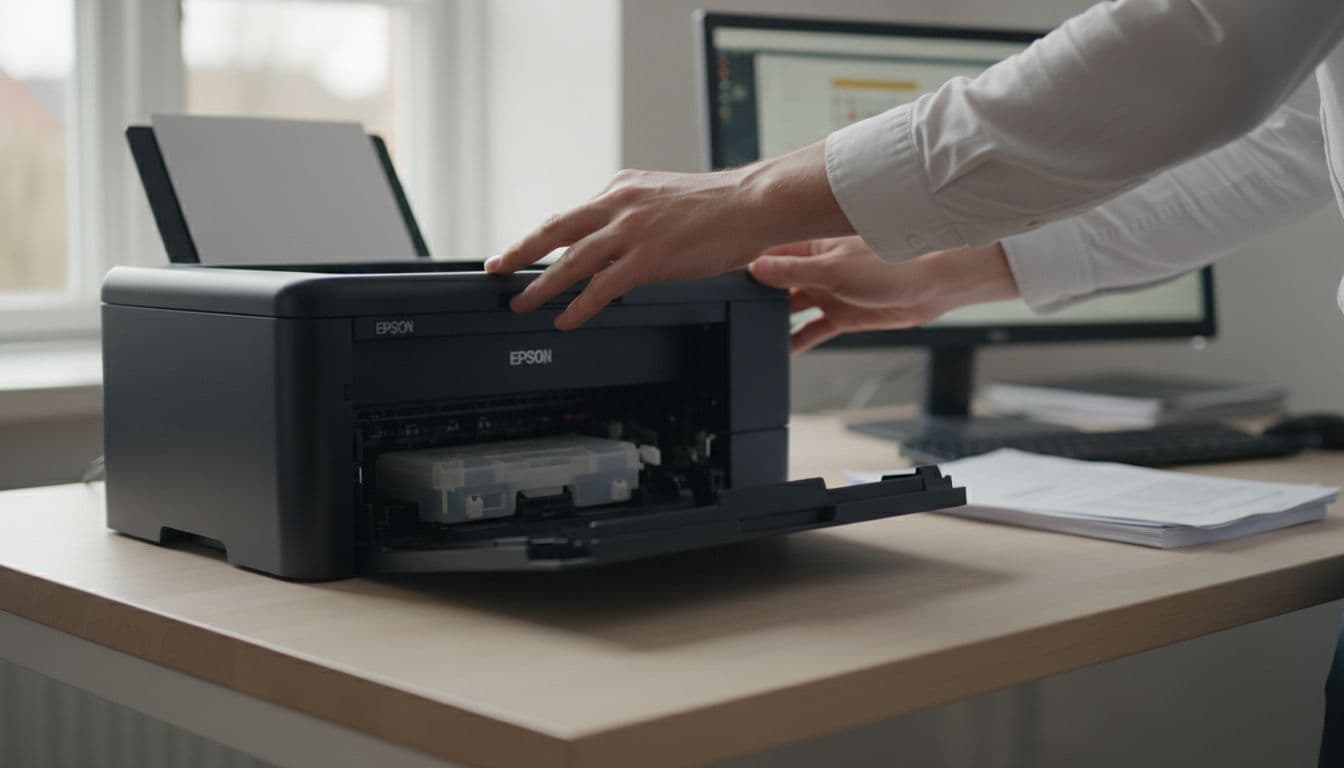 Kontrolleret adgang til printerens vedligeholdelsesområde, uden at rode eller skille alt ad (lavet med AI).
Når “Service Required” peger på vedligeholdelsestæller, har du i praksis tre sikre spor. Hvilket der gælder, afhænger af model og konstruktion.
Spor A: Modellen har udskiftelig maintenance box
Hvis din Epson har en maintenance box, er løsningen ofte relativt ligetil: udskift boksen med den rigtige del, og følg manualen. Her er “uden gæt” vigtigt, bestil ikke på må og få. Match delnummer til model.
Sikkerhed : Sluk korrekt, vent et øjeblik, og undgå at tippe printeren. Blæk kan være mere entusiastisk, end man ønsker på et mandagsskjorteærme.
Spor B: Interne absorber-puder, kræver service
Nogle modeller kræver, at absorbermateriale udskiftes af værksted. Her giver det mening at gå via officiel support og autoriserede løsninger, både af hensyn til drift og garanti. Brug Epsons supportside til at finde korrekt kanal ud fra serienummer.
Spor C: Overvej udskiftning (B2B-realitet)
Hvis printeren er ældre, kan det være billigere at udskifte end at reparere, især hvis nedetid koster. Regn ikke kun på prisen, regn på tabt tid, frustrerede medarbejdere og den person, der ender med at printe fra sin private mobil.
Undgå fristelsen : Der findes “reset”-snakke på nettet. Brug ikke tilfældige downloads eller uautoriserede nøgler. Det kan give sikkerhedsrisiko og mudre fejlsøgningen. Hvis reset overhovedet er relevant, bør det ske via officielle værktøjer eller autoriseret service.
Når printeren stopper, stopper arbejdet ikke: gør det robust i praksis
 Et “service required”-øjeblik bliver nemmere, når man har styr på værktøj, noter og data (lavet med AI).
En printerfejl er sjældent alene. Den rammer arbejdsgange, scanning, fakturaer og kundedialog. Her giver det mening at tænke som en SMB: lav en plan, der virker, når ting går i stykker (for det gør de).
- Backup af vigtige dokumenter : Hvis I scanner til pc’er, så sørg for backup af både filer og mails, så bilag ikke bor på en enkelt maskine.
- Microsoft 365 : Scan til SharePoint/OneDrive kan give færre “hvor ligger filen?”-sager, men opsætningen skal være korrekt.
- Firmatelefoni og erhvervstelefoni : Når printeren dør midt i en ordre, vil nogen ringe. En stabil løsning som Telavox kan hjælpe, så opkald ikke også bliver et problem.
- Hjemmeside og marketing : Det lyder fjernt, men printproblemer kan ramme messer, kampagner og materialer. Marketing stopper sjældent pænt af sig selv.
Og ja, det er her en fast it support -aftale giver ro. Lokalt kan det være relevant med it support slagelse, it support sorø, it support ringsted, it support næstved, it support kalundborg eller it support gørlev, men pointen er den samme: få en partner, der kan samle trådene, også når “Service Required” ikke er dagens eneste overraskelse.
Opsummering
“Epson Service Required” er ofte en vedligeholdelsestæller, ikke et mystisk printer-humør. Find model , fejlkode og tæller/status , før du skifter dele eller ændrer noget. Brug officielle kilder, så du rammer den rigtige løsning første gang.
Hvad gør jeg nu? (kort tjekliste)
- Notér præcis fejltekst, model og serienummer.
- Find fejlkode og status via panel eller pc.
- Tjek om modellen har udskiftelig maintenance box, og brug manualen.
- Hvis det kræver service, gå via officiel Epson support og autoriseret løsning.
- Sikr jeres dokumentflow: backup , Microsoft 365-placering og en plan for nedetid (plus firmatelefoni, hvis alt andet også driller).
Hvis printeren skal være et værktøj og ikke et dagligt drama, så start med fakta. Gæt kan man altid gøre i fritiden.