Epson på kontornetværket, sådan giver du printeren en fast IP-adresse og undgår “offline” (router, DHCP-reservation, og test)
Har du også prøvet, at Epson-printeren virker fint i går, men i dag står den bare som offline og kigger passivt-aggressivt tilbage? Det føles lidt som at møde op på kontoret, og nogen har flyttet dit skrivebord uden at sige det.
Løsningen er ofte enkel: Giv printeren en Epson fast IP-adresse , så den altid “bor” samme sted på netværket. Her får du en praktisk gennemgang af router, DHCP-reservation, statisk IP på selve printeren og en kort testplan, så du kan være tryg bagefter.
Hvorfor ender Epson-printere med at stå “offline”?
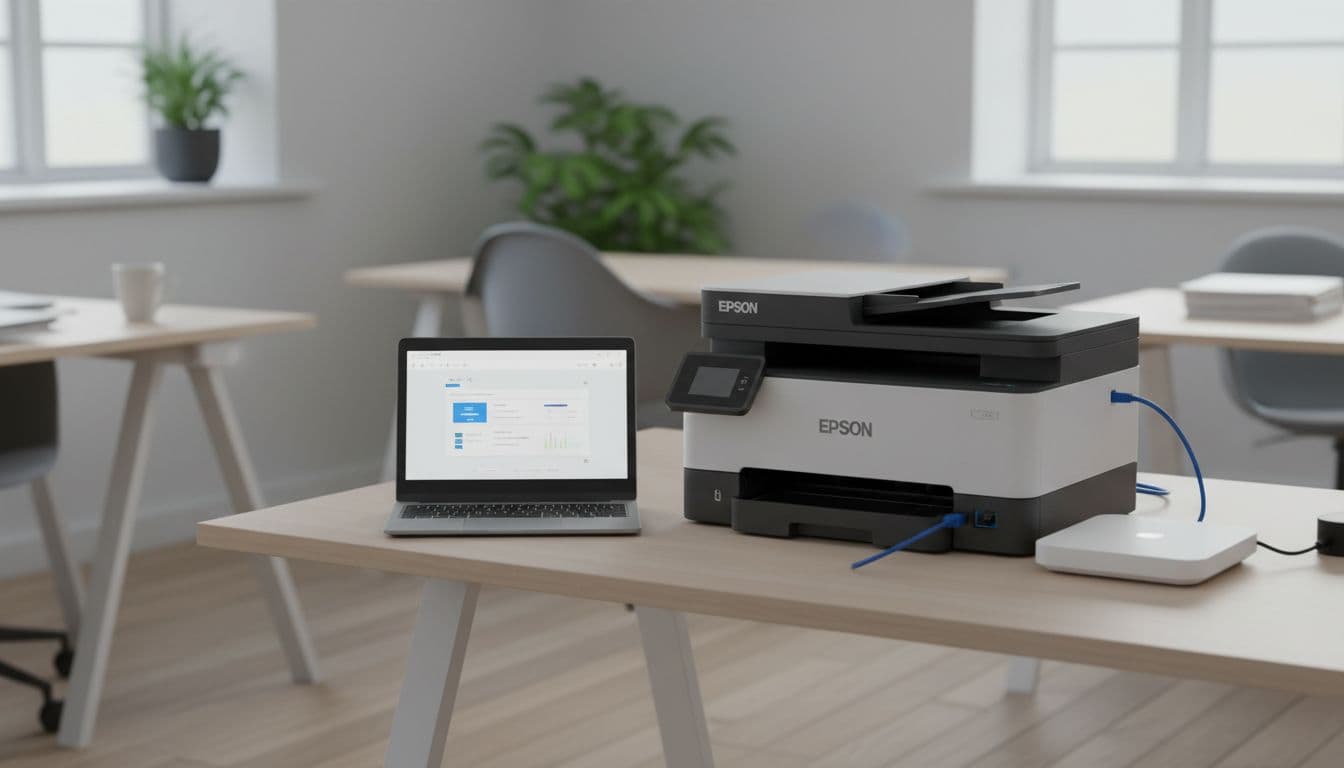 En Epson-printer koblet på netværket ved siden af router og pc, skabt med AI.
De fleste kontornetværk bruger DHCP, som automatisk uddeler IP-adresser. Det er smart, men det betyder også, at enheder kan få en ny IP efter genstart, strømudfald eller når “lejeperioden” udløber.
Når printerens IP ændrer sig, peger din Windows eller macOS printerport ofte stadig på den gamle adresse. Resultat: “offline”, og en printkø der vokser hurtigere end kaffebudgettet.
Typiske symptomer:
- Print virker fra én pc, men ikke fra andre.
- Scan til mail stopper (ofte fordi mailprofilen peger på en bestemt IP-rute).
- Printeren ses i netværket, men driveren kan ikke finde den.
Før du går i gang: Find printerens nuværende IP og MAC-adresse
Menupunkter varierer mellem Epson-modeller, men kig efter noget i stil med Network/Netværk , Wi-Fi/LAN , TCP/IP eller Status .
Du kan typisk finde oplysningerne på én af disse måder:
- Printerens panel : Indstillinger, Netværk, Status, IP-adresse.
- Netværksstatus-rapport : Mange Epson kan printe en netværksside via Netværk, Status, Print status.
- Routerens klientliste : Under “Connected devices”, “DHCP clients” eller lignende.
Skriv følgende ned:
- Nuværende IP (fx 192.168.1.87)
- MAC-adresse (fx A4:5E:60:12:34:56)
- Forbindelse (kabel eller Wi-Fi)
Metode 1: DHCP-reservation i routeren (anbefalet i de fleste SMB-miljøer)
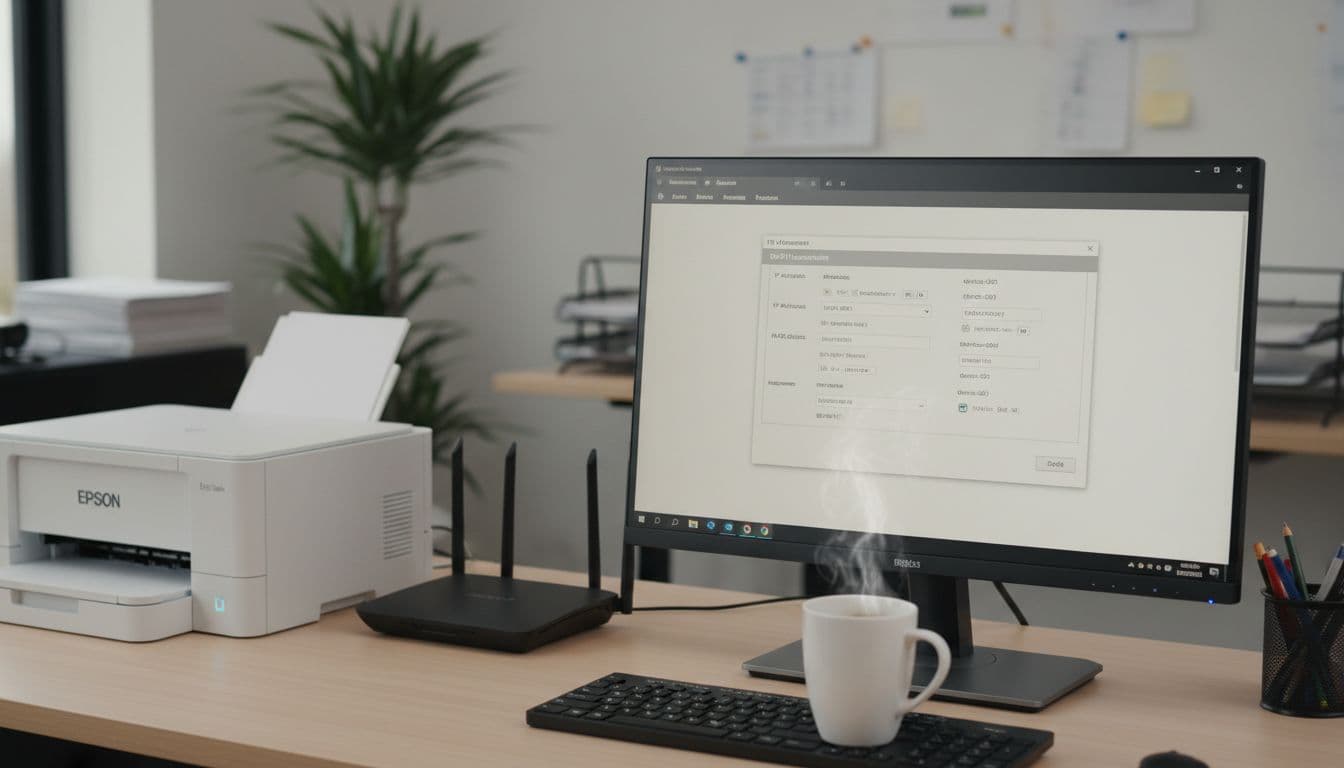 Et eksempel på DHCP-reservation i routerens administration, skabt med AI.
DHCP-reservation betyder, at routeren stadig bruger DHCP, men lover at give printeren den samme IP hver gang . Det er ofte den mest stabile løsning i kontorer, fordi routeren “kender planen” og undgår IP-konflikter.
Sådan gør du (generisk opskrift):
- Log ind på routeren (ofte via en lokal adresse som 192.168.1.1 eller 192.168.0.1).
- Find menuen, den kan hedde DHCP Reservation , “Address reservation”, “Static lease” eller lignende.
- Vælg printeren fra listen, eller indtast dens MAC-adresse manuelt.
- Vælg en IP, fx 192.168.1.100 (mere om valg af IP nedenfor).
- Gem, og genstart printeren (nogle routere kræver også genstart).
Hvis du vil have Epsons egen reference til statisk IP og TCP/IP-menupunkter, kan du sammenligne med deres trin i Epsons vejledning til IP-adressetildeling.
Hvilken IP skal du vælge?
Det er ikke ens for alle, men mange kontorer har et net som 192.168.1.x. Ofte ligger DHCP-puljen fx fra 192.168.1.50 til 192.168.1.200. I så fald vælger mange faste enheder i den lave ende (fx .10 til .49) eller et lille “reservationsområde” (fx .200 til .220). Pointen er: Vælg en adresse, der ikke bliver givet til tilfældige laptops.
Metode 2: Statisk IP på selve Epson-printeren (når det giver mening)
Nogle vil hellere sætte statisk IP direkte på printeren. Det kan være fint, især hvis routeren er låst af en internetudbyder, eller hvis du vil have alt dokumenteret lokalt på enheden.
Generiske menuer du typisk skal lede efter:
- Settings/Indstillinger
- General Settings
- Network Settings/Netværk
- Advanced
- TCP/IP
- Obtain IP Address: Auto eller Manual
Grundideen:
- Gå til Network/Netværk på printeren.
- Find TCP/IP .
- Skift “Obtain IP Address” til Manual .
- Indtast IP-adresse (fx 192.168.1.100), subnet mask (ofte 255.255.255.0) og default gateway (ofte routeren, fx 192.168.1.1).
- Gem og genstart printeren.
Til mere dybde om netværksvalg (kabel, Wi-Fi, opsætning og generelle begreber), er EPSON Network Configuration Guide (PDF) et solidt opslagsværk.
Et simpelt eksempel på IP-plan (192.168.1.x)
Når I er flere på kontoret, hjælper en lille plan. Ikke noget fancy, bare nok til at undgå “to enheder, én IP” (det bliver altid drama).
| Enhedstype | Eksempel-IP | Hvorfor |
|---|---|---|
| Router (gateway) | 192.168.1.1 | Standard gateway for netværket |
| Switch, access point | 192.168.1.2 til 192.168.1.9 | Stabil drift og nem fejlsøgning |
| Printere (Epson) | 192.168.1.100 til 192.168.1.109 | Let at huske, nemt at dokumentere |
| Server/NAS | 192.168.1.20 til 192.168.1.29 | Ofte behov for fast IP til tjenester |
| DHCP-pulje (pc’er) | 192.168.1.50 til 192.168.1.199 | Fleksibelt til laptops og gæster |
Har I IP-telefoni, kan det også betale sig at reservere adresser til telefonien. Både telavox , anden erhvervstelefoni og klassisk firmatelefoni bliver bare sjovere, når netværket ikke skifter mening midt i en samtale.
Test efter ændringen, så du ikke bliver snydt af en “heldig tilfældighed”
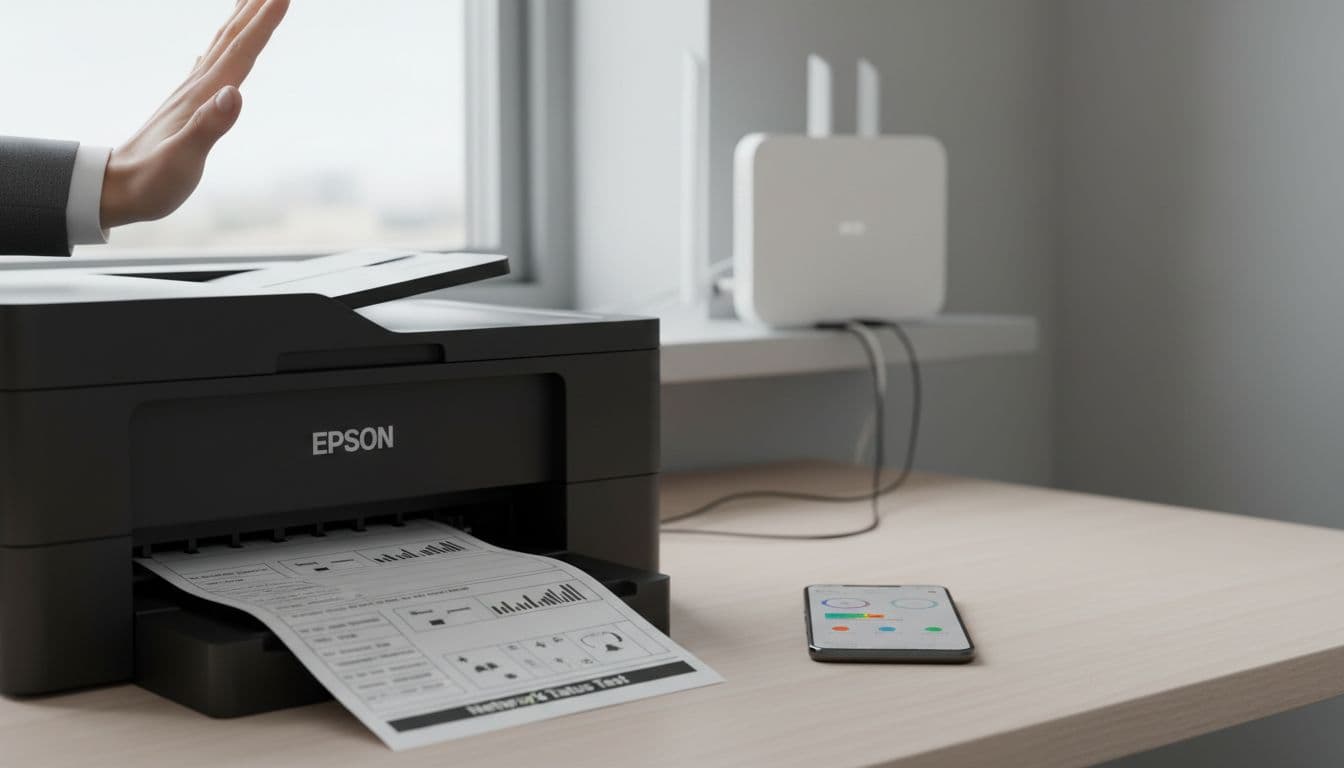 En testudskrift der bekræfter, at printeren er online på netværket, skabt med AI.
Når du har sat DHCP-reservation eller statisk IP, så test lidt mere end “den printede én gang”.
En hurtig testpakke:
- Genstart printeren , og tjek at IP stadig er den forventede.
- Print en testside fra en pc der plejer at drille.
- På en pc: ping printerens IP (hvis I tillader ping).
- Åbn printerens webside i en browser ( http://printerens-ip ).
- Sluk printeren i 30 sekunder, tænd igen, og test igen.
Hvis du også kører scan til mail via microsoft 365 , er det et godt tidspunkt at teste scanning. En fast IP giver ro, især hvis en firewall eller en mail-relay har regler bundet op på en bestemt enhed.
Tip: Tag et screenshot af routerens reservation og læg det i jeres dokumentation. Det er en lille ting, der sparer tid senere, ligesom en god backup af konfigurationer.
Hvis du er i tvivl om routerens opsætning generelt, kan en neutral gennemgang som HPs guide til router-opsætning hjælpe med begreber og struktur (menuerne ser anderledes ud, men logikken er ofte den samme).
Hvis den stadig står offline
Når Epson stadig spiller død, er det sjældent magi. Det er typisk en af de her:
- Forkert printerport i Windows : Tjek at printerporten peger på den nye IP (Standard TCP/IP Port).
- IP-konflikt : En anden enhed har fået samme IP. Skift IP, eller flyt den uden for DHCP-puljen.
- Forkert gateway eller subnet : Printeren skal være i samme net (fx 192.168.1.x) og have korrekt gateway (ofte 192.168.1.1).
- Wi-Fi versus kabel : Printeren kan hoppe mellem profiler. Lås den til den forbindelse I bruger.
- Printeren sover for tungt : Justér strømspareindstillinger, eller opdatér firmware.
- Print spooler hænger : Genstart Print Spooler på pc’en, eller geninstaller printeren med den faste IP.
- Firewall eller sikkerhed : Nogle sikkerhedspakker blokerer lokal printtrafik efter netværksskift.
Og ja, nogle gange er det bare en driver, der trænger til en kærlig genstart.
Hvis I vil have hjælp lokalt, er det typisk sådan en opgave, der løses hurtigt med den rigtige rutine, uanset om I leder efter it support slagelse , it support sorø , it support ringsted , it support næstved , it support kalundborg eller it support gørlev . God it support handler ofte om at få de små ting til at sidde, så resten af jeres dag ikke falder fra hinanden, fra printeren til hjemmeside , marketing og telefoni.
Konklusion
En Epson fast IP-adresse er en lille ændring med stor effekt, især i et travlt kontor. Vælg helst DHCP-reservation i routeren, dokumentér IP-planen, og lav en kort test, så du ved, at det holder efter genstart. Når printeren har en fast “adresse”, får både print, scan og hverdagen mere ro. Vil du helst slippe for at være printer-psykolog, så er det tid at få det sat rigtigt op fra start.