Epson admin adgangskode på kontoret: sådan slår du admin-konto og adgangskoder til (trin for trin)
Der findes to typer kontor-kaos: det, man kan grine af, og det, hvor nogen har ændret printerens netværksindstillinger “bare lige”, fem minutter før en deadline. En Epson-printer kan være en solid kollega, men uden styr på Epson admin adgangskode er den også lidt for social.
I denne guide får du en enkel, trin-for-trin måde at slå admin-konto og adgangskoder til på, for de mest brugte Epson-kontormodeller (EcoTank og WorkForce Pro). Vi tager også den fristende genvej (at slå adgangskoder fra), men kun for at forklare, hvorfor den typisk ender som en IT-sag med puls.
Før du trykker på noget: 3 ting du skal have klar
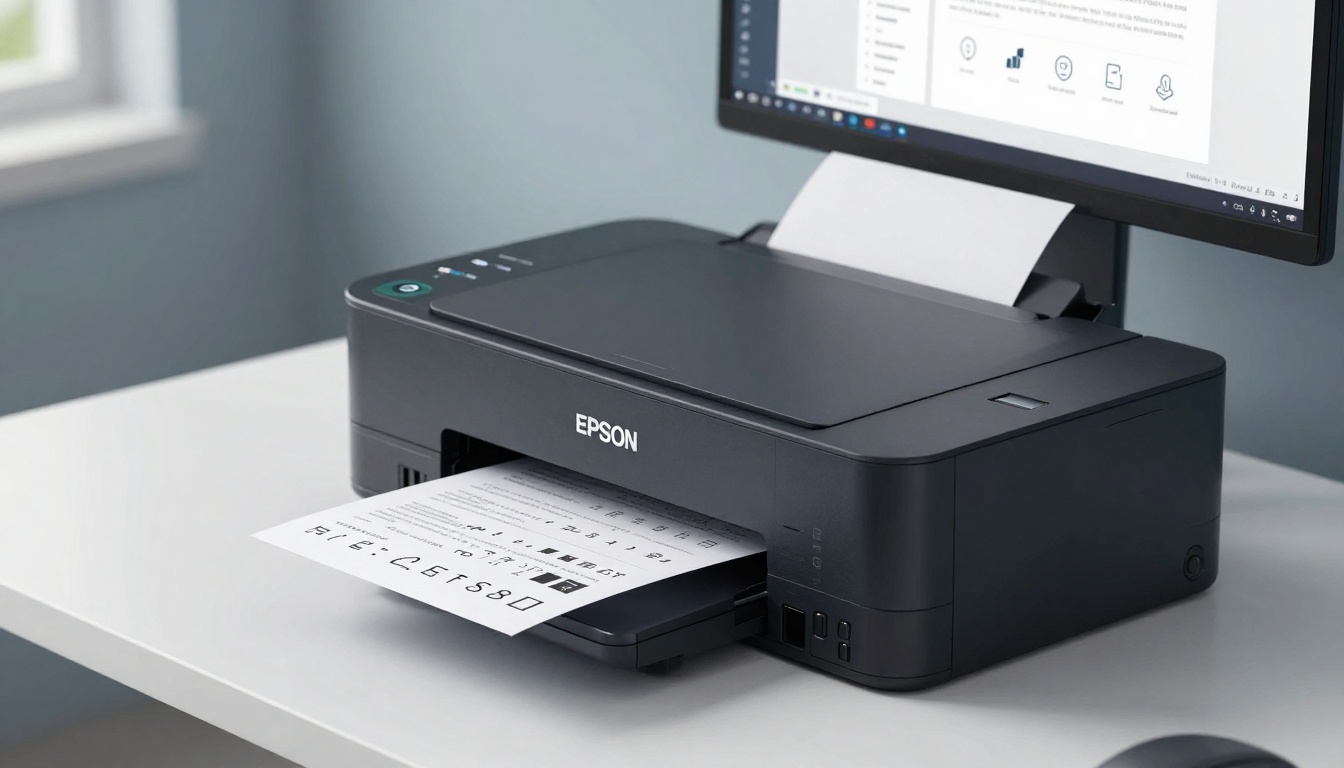
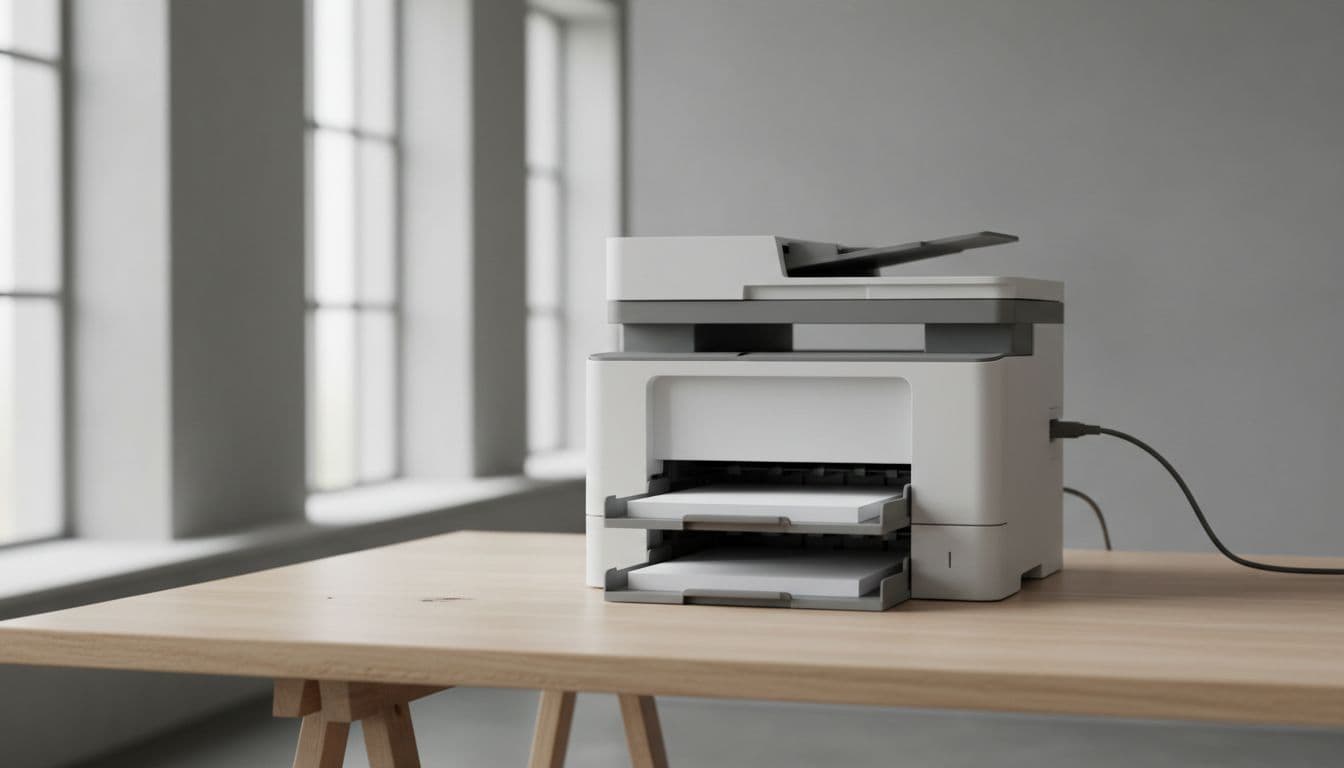 En typisk kontorprinter på et skrivebord, den slags der fortjener en admin-adgangskode, skabt med AI.
- Modellen : Kig på fronten eller i printerens menu under Indstillinger → Enhedsoplysninger .
- Adgang til netværket : Du skal kunne stå ved printeren (kontrolpanel) eller kunne åbne dens web-interface fra en pc.
- Plan for opbevaring af koden : Brug en password manager, ikke en Post-it med “PRINT123”, der hænger som et flag af nederlag.
Advarsel: “Lad os bare slå adgangskoder fra” (og andre korte horrorhistorier)
Advarsel : Deaktiverer du admin-kode eller autentificering, kan flere ændre netværk, scanningsdestinationer og sikkerhedsvalg. Det kan give nedetid, fejlscanning til forkerte mailadresser, og i værste fald uønsket adgang til funktioner. Det er sjældent en god fredag.
I stedet for at slukke sikkerheden helt, er den bedste kontorløsning næsten altid:
- Stærk admin-kode , gemt sikkert
- Begrænset adgang for almindelige brugere (så de kan printe og scanne, men ikke omdøbe netværket til “Printer McPrinterface”)
Epson beskriver også selv, at man kan slå autentificering fra via Web Config, men gør det bevidst og med konsekvensen i baghovedet. Se Epsons officielle trin her: Disabling Authentication Settings (Web Config).
Hvilke Epson-modeller ser man oftest i små kontorer (2026)?
I praksis møder man tit disse i SMB-miljøer:
- EcoTank ET-4850 (klassisk 4-i-1 kontorarbejdshest)
- EcoTank ET-3850 (lidt enklere, stadig kontor-egnet)
- EcoTank Pro ET-5850 (til mere print og flere brugere)
- WorkForce Pro WF-4830 (patronbaseret, stadig udbredt)
Menu-navne kan variere lidt, især efter firmware-opdateringer, men logikken er stort set den samme.
Trin for trin: Slå admin-konto og admin-adgangskode til på kontrolpanelet
 Et touchpanel med typiske menuer til admin og sikkerhed, skabt med AI.
Målet her er, at printerens admin-funktioner kræver login eller kode, før nogen kan ændre vigtige indstillinger.
Typiske menupunkter du leder efter (kan hedde lidt forskelligt):
- Indstillinger (eller Setup )
- Administratorindstillinger (eller Admin Settings )
- Sikkerhed (eller Security )
- Administrator Password / Admin-adgangskode
A) EcoTank ET-4850 / ET-3850 / ET-5850 (typisk menu-flow)
- Tryk Indstillinger .
- Vælg Administratorindstillinger (eller Systemadministration ).
- Vælg Admin-adgangskode (eller Administrator Password ).
- Vælg Opret eller Skift .
- Indtast en stærk kode, bekræft, tryk OK .
- Find Lås indstillinger (hvis den findes), sæt den til Til .
Epson har officielle eksempler på kontrolpanel-trin i deres manualer. Et godt referencepunkt er: Configuring the Administrator Password from the Control Panel.
B) WorkForce Pro WF-4830 (samme idé, ofte lidt andre navne)
- Tryk Home .
- Gå til Indstillinger .
- Vælg Admin Settings eller System Administration .
- Vælg Administrator Password .
- Vælg Set eller Change .
- Tryk OK for at gemme.
Hvis printeren tilbyder det, så slå også Panel Lock eller Lock Setting til, så menuer ikke kan ændres uden admin.
Hurtigt overblik over, hvor du typisk finder det
| Modelserie | Hvor du typisk sætter admin-kode | Hvad du skal slå til |
|---|---|---|
| EcoTank (ET-3850/4850) | Indstillinger → Administratorindstillinger | Admin-kode, evt. panel-lås |
| EcoTank Pro (ET-5850) | Indstillinger → Admin → Sikkerhed | Admin-kode, adgangskontrol |
| WorkForce Pro (WF-4830) | Indstillinger → Admin Settings | Admin-kode, lås indstillinger |
| Business (AM-C-serien) | Administrator Settings på panel | Admin-kode og ændring af kode |
Til AM-C kontormodeller findes også en officiel vejledning: Changing the Administrator Password from the Control Panel (AM-C5000/6000).
Trin for trin: Slå adgangskontrol til via Web Config (browser)
 Et eksempel på et web-interface til printeradministration, skabt med AI.
Web Config er ofte den letteste måde at styre sikkerhed, især hvis printeren står i et hjørne, hvor kun edderkopper har adgang.
- Find printerens IP: På printeren, gå til Indstillinger → Netværk → Status .
- Åbn en browser på pc’en, skriv
http://<IP-adresse>(nogle miljøer bruger https). - Log ind som admin (brug jeres eksisterende admin-login).
- Gå til Product Security → Basic (navne kan variere).
- Find Authentication (eller User Authentication ), sæt den til On .
- Tryk Next og derefter OK eller Apply .
- Kontrollér, om Lock Setting stadig er aktiv, og slå den til efter behov.
Epson har et konkret eksempel på samme område i Web Config her: Disabling Authentication Settings (brug trinene som pejlemærke, men vælg On når du vil slå det til).
Advarsel : Hvis du slår autentificering fra “lige for at teste”, så lav en aftale med dig selv om at slå det til igen. Fremtidige dig vil gerne hjem til tiden.
Hvis admin-koden er glemt: gør det rigtigt (ikke kreativt)
Her er den kedelige sandhed, som også er den sikre: Undgå uofficielle tricks og “default passwords”. Det giver sjældent kontrol, og det giver ofte problemer.
- Find model og serienummer.
- Tjek den officielle brugervejledning til netop din model.
- Hvis der kræves reset, brug kun en godkendt reset-procedure (ofte via support/servicemenu).
- Dokumentér ændringen: hvem nulstillede, hvornår, og hvor ligger den nye Epson admin adgangskode.
Epson skriver også i deres dokumentation, at man skal kontakte Epson, hvis man mister administrator-koden. Se for eksempel deres note om admin-kode og låsning her: Setting a Password and Locking the Control Panel.
Hurtig fejlfinding, når menuen “ikke findes” (den gemmer sig bare)
Kan ikke finde “Administratorindstillinger” : Opdateret firmware kan flytte menupunkter. Kig efter Sikkerhed , System , Lås , eller søg i manualen på “administrator”.
Web-interface virker ikke
: Tjek at pc og printer er på samme net, ping IP-adressen, og prøv http
og https
. Nogle net blokerer printer-web.
Låst af MDM eller IT-politik : I nogle setups styres printeren centralt. Så kan ændringer kræve admin i et managementværktøj, ikke på selve printeren.
Scan til mail fejler efter ændringer : Hvis I bruger microsoft 365 , så tjek at SMTP og konto er korrekt sat op igen. Mange scanner-fejl er “en adgangskode, der blev ændret et andet sted”.
Når printer-sikkerhed hænger sammen med resten af IT (ja, også telefoni)
Printeren står sjældent alene. Den hænger sammen med netværk, brugere, og jeres backup -tanker (for eksempel hvor scannede dokumenter ender). Og når der opstår problemer, er det rart at have én indgang til hjælp, ikke fem leverandører og en printer, der nægter alt.
Har I flere lokationer på Sjælland, kan samme opskrift gælde på tværs af kontorer med it support slagelse, it support sorø, it support ringsted, it support næstved, it support kalundborg og it support gørlev, kort sagt it support, der kan sætte en standard og holde den. Det spiller også bedre sammen, hvis I samtidig kører telavox til erhvervstelefoni og firmatelefoni (se Telavox telefoniløsning til virksomheder ), og hvis jeres hjemmeside og marketing skal fungere uden “printer-paniksager” i indbakken.
Konklusion
En printer uden admin-kode er som et mødelokale uden kalender, alle kan “lige” flytte rundt på det hele. Slå admin-konto og Epson admin adgangskode til, lås de kritiske menuer, og brug Web Config til at styre adgangskontrol, når det giver mening.
Hvis I er i tvivl, så lad være med at slukke sikkerheden, gør det rigtige reset på den rigtige måde, og dokumentér det. Det er mindre dramatisk, og dramatik har I rigeligt af til fredagskagen.